
Bilder auf 80 KB komprimieren
Bild online auf 80 KB komprimieren. Bilder hochladen, auf „Komprimieren“ klicken und sofort herunterladen.
Bilder hier ablegen oder zum Hochladen klicken
Unterstützt: PNG, JPEG, WebP
Hinweis: Die gesamte Bildkomprimierung erfolgt vollständig in Ihrem Browser. Wir laden Ihre Bilder nirgendwo hoch und speichern sie auch nicht.
Wer braucht eigentlich 80-KB-Bilder?
Sie sitzen um 23 Uhr an Ihrem Küchentisch, füllen endlich Ihr Express-Entry-Profil auf dem Canada.ca-Portal aus – und stoßen plötzlich auf dieses Hindernis: „Das Foto darf 100 KB nicht überschreiten.“ Sie machen ein Foto; es hat 3,2 MB. Sie verkleinern es; es sind immer noch 800 KB. Sie versuchen es mit einem Online-Tool; das schießt über das Ziel hinaus und liefert Ihnen eine 40-KB-Datei, die völlig verpixelt aussieht. Kommt Ihnen das bekannt vor? Genau für diese Situation ist 80KB gedacht.

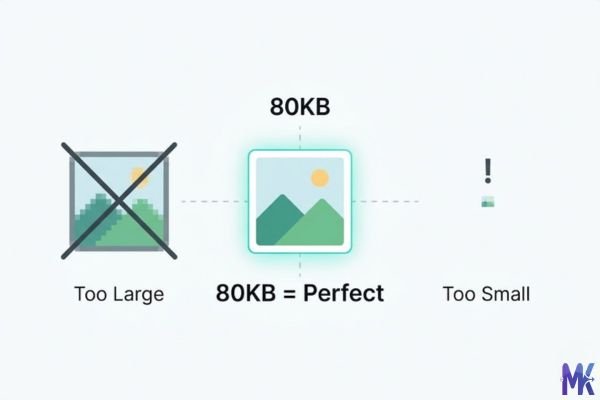
Für Einwanderer und Visumsantragsteller in Australien und Kanada gehören Beschränkungen der Dateigröße auf behördlichen Portalen zu jenen kleinen, aber äußerst frustrierenden Problemen, die einen wichtigen Antrag verzögern können. Ganz gleich, ob Sie ein Passfoto für Ihr australisches Visum in das „ImmiAccount“-System hochladen oder ein Porträtbild an Ihr „Express Entry“-Profil anhängen: 80 KB stellen hierbei den idealen Mittelweg dar – klein genug, um die Obergrenzen fast aller Portale einzuhalten, aber dennoch groß genug, damit Ihr Foto sauber und professionell wirkt.
Dies betrifft jedoch nicht nur den Bereich der Einwanderung. Auch Arbeitssuchende in Australien, die ein Profilbild auf Seek.com.au hochladen, kanadische Studenten, die Immatrikulationsunterlagen beim OUAC (Ontario Universities‘ Application Centre) einreichen, oder Kleinunternehmer, die ein Gewerbeanmeldeformular bei „Service Canada“ ausfüllen – sie alle stoßen früher oder später auf genau diese 80-KB-Hürde. Das auf dieser Seite bereitgestellte Tool wurde exakt für solche Momente entwickelt.
Reale Plattformen und Websites, die Bilder mit 80 KB erfordern
Dies sind reale Portale und Plattformen, die in Australien und Kanada aktiv genutzt werden und für die Beschränkungen der Bilddateigröße gelten:
| Plattform | Maximal erlaubt | Häufige Nutzung | Land |
|---|---|---|---|
| ImmiAccount | 100 KB (JPG) | Foto-Upload für Visumanträge | Australien |
| MyGov Australia | 100 KB | Fotos für Identitätsdokumente | Australien |
| TAFE NSW / TAFE Queensland Einschreibungsportale | 100 KB | Studenten-Ausweisfoto | Australien |
| Seek.com.au | ca. 100 KB (komprimiert) | Profilfoto für Jobanzeigen | Australien |
| Canada.ca Online-Dienste | 100 KB | Fotos für Regierungsformulare | Kanada |
| Express Entry (IRCC-Portal) | 240 KB (80 KB funktioniert ebenfalls gut) | Foto für Einwanderungsprofil | Kanada |
| Service Canada Online-Formulare | 100 KB | Arbeitslosen-, Renten- und Leistungsanträge | Kanada |
| OUAC (Ontario Universities Application Centre) | 100 KB | Universitätsbewerbungsfoto | Kanada |
| Indeed Canada | ca. 150 KB | Profil-/Lebenslauf-Foto | Kanada |
| CIC (Immigration, Refugees and Citizenship Canada) | 100 KB | Staatsbürgerschafts- und Einwanderungsdokumente | Kanada |
Hinweis: Diese Grenzwerte können sich ändern. Überprüfen Sie vor der Einreichung stets die aktuellen Anweisungen des Portals. Das Hochladen einer 80 KB großen Datei auf eine dieser Plattformen wird jedoch aufgrund der Dateigröße so gut wie nie abgelehnt.

Wie Bildqualität bei 80 KB aussieht
Seien wir hier ganz ehrlich zu Ihnen – denn die meisten Tools sind es nicht.
Was bei 80 KB noch gut aussieht: Ein Porträtfoto – jene Art, die man für einen Visumsantrag oder ein berufliches Profilbild verwenden würde – wirkt bei 80 KB tatsächlich noch sehr ansprechend. Hauttöne bleiben glatt, Gesichtszüge bleiben scharf und der Gesamteindruck wirkt professionell. Wenn Ihr Originalbild gut ausgeleuchtet und nicht übermäßig komplex ist, werden Betrachter nicht erkennen können, dass es komprimiert wurde. Für Passfotos vor weißem Hintergrund sind 80 KB mehr als ausreichend.
Wo erste Schwächen sichtbar werden: Bilder mit feinen Texturen – etwa ein gemustertes Hemd, das Blattwerk von Bäumen im Hintergrund oder eine detailreiche Landschaft – können in diesen Bereichen leichte Komprimierungsartefakte aufweisen. Wenn Sie genau auf die Konturen Ihrer Haare oder die Textur eines Stoffes blicken, könnten Ihnen sehr subtile blockartige Strukturen auffallen. Bei normalen Betrachtungsgrößen (wie etwa in einer Formularvorschau oder als Vorschaubild in einem Portal) bleiben diese Artefakte meist unsichtbar; beim Heranzoomen sind sie jedoch erkennbar.
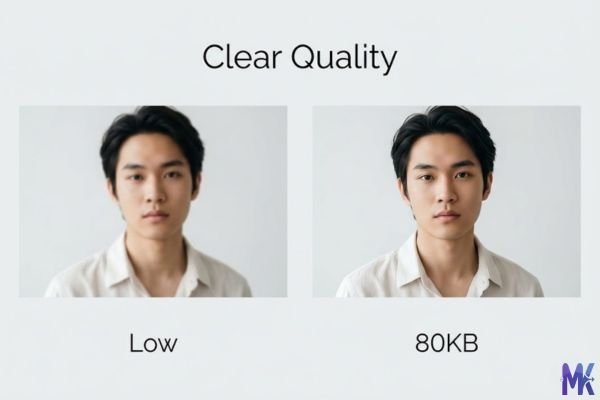
Was merklich an Qualität einbüßt: Komplexe Illustrationen, Infografiken mit feinem Text sowie Screenshots mit kleiner Schrift lassen sich nicht gut auf 80 KB komprimieren. Überlegen Sie in diesen Fällen, ob 90 KB möglicherweise bessere Ergebnisse liefern oder ob Sie das Bild vor der Komprimierung vereinfachen können.
Das ehrliche Fazit: Für ein Standard-Porträt oder ein Kopfbild – dem häufigsten Anwendungsfall für Uploads bei Einwanderungsbehörden und Jobportalen – sind 80 KB hervorragend geeignet. Ihr Foto wird scharf, professionell und bereit für die Einreichung aussehen. Bei komplexen Bildern mit vielen Details handelt es sich um einen zwar spürbaren, aber akzeptablen Kompromiss.
So erzielen Sie das beste Ergebnis bei 80 KB
Diese Tipps sind speziell darauf ausgerichtet, das Optimum aus einer 80-KB-Komprimierung herauszuholen; es handelt sich dabei nicht um allgemeine Ratschläge zum „Hoch- und Herunterladen“.
Verwenden Sie JPG für Fotos und PNG für Screenshots. Wenn Sie ein Porträtfoto hochladen, speichern oder exportieren Sie es als JPG, bevor Sie es komprimieren; das JPG-Format stellt Hauttöne und Farbverläufe auch bei geringen Dateigrößen deutlich besser dar. Das PNG-Format eignet sich bei 80 KB Dateigröße eigentlich nur für Bilder mit einheitlichen Farbflächen oder transparenten Hintergründen (wie zum Beispiel Logos).
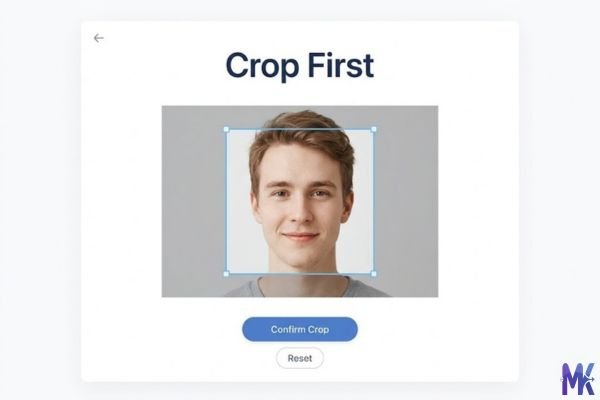
Schneiden Sie das Bild vor der Komprimierung zu. Wenn Ihr Originalfoto viel Hintergrund zeigt – etwa einen großen Raum, eine Außenszene oder ein unaufgeräumtes Büro –, schneiden Sie es so zu, dass hauptsächlich Ihr Gesicht und Ihre Schultern zu sehen sind, bevor Sie es komprimieren. Weniger Bildinformationen bedeuten, dass der Komprimierungsalgorithmus mehr Qualität auf das konzentrieren kann, worauf es wirklich ankommt: Ihr Gesicht.
Passen Sie die Bildmaße zuerst an die Anforderungen des Portals an. ImmiAccount verlangt beispielsweise Passbild-Spezifikationen von 45 mm × 35 mm. OUAC gibt möglicherweise eine bestimmte Pixelbreite vor. Ändern Sie die Größe Ihres Fotos auf die korrekten Maße, bevor Sie es auf 80 KB komprimieren. Die Komprimierung eines 4000 × 3000 Pixel großen Bildes auf 80 KB führt zu einem weitaus größeren Qualitätsverlust als die Komprimierung eines 600 × 800 Pixel großen Bildes auf 80 KB.
Einfarbige Hintergründe lassen sich deutlich besser komprimieren. Regierungsportale (wie ImmiAccount und IRCC) verlangen für Fotos ohnehin häufig einen weißen oder hellgrauen Hintergrund. Dies ist auch für die Komprimierung ideal: Ein weißer Hintergrund enthält nur sehr wenige Bilddaten, sodass mehr vom verfügbaren 80-KB-Budget für Ihr Gesicht übrig bleibt.
Bearbeiten Sie das Bild vor der Komprimierung nicht zu stark. Aggressives Nachschärfen, starke Kontrastanpassungen oder übermäßige Sättigung führen zu mehr Komprimierungsartefakten. Ein natürlich belichtetes, leicht weichgezeichnetes Original lässt sich sauberer auf 80 KB komprimieren als ein übermäßig bearbeitetes Bild.
Überprüfen Sie das Ergebnis vor dem Absenden. Zoomen Sie nach der Komprimierung auf Ihrem Bildschirm auf 100 % in das Ergebnis hinein. Wenn Sie um die Augen oder den Haaransatz herum blockartige Artefakte erkennen, versuchen Sie, von einem höherauflösenden Original auszugehen, oder verringern Sie die Bildabmessungen leicht, bevor Sie erneut komprimieren. Das Tool unterstützt zudem das gleichzeitige Hochladen mehrerer Bilder; wenn Sie also neben einem Passfoto auch ein Belegdokument komprimieren müssen, können Sie beides in einem Durchgang erledigen und jedes Bild einzeln mit exakt 80 KB herunterladen.
80 KB vs. 70 KB vs. 90 KB – Wofür sollten Sie sich entscheiden?
Dies hängt vollständig von dem Portal ab, bei dem Sie die Unterlagen einreichen, sowie von der Art des Bildes, das Sie verwenden.
| 70 KB | 80 KB | 90 KB |
|---|---|---|
| Qualität | Gut — leichte Weichheit bei komplexen Bildern | Sehr gut — Portraits in professioneller Qualität |
| Portal-Kompatibilität | Funktioniert bei strengen 80KB-Grenzen | Funktioniert bei 80KB- und 100KB-Grenzen |
| Portrait-Fotos | Akzeptabel | Sehr gute Wahl |
| Detailreiche Bilder | Sichtbare Kompression | Sichtbar, aber akzeptabel |
| Am besten geeignet für | Strenge Dateigrößenlimits, einfache Bilder | Die meisten Regierungsportale, Job-Profile |
| Risiko der Ablehnung | Sehr gering | Sehr gering |
Wählen Sie 80 KB, wenn: Das Portal bis zu 100 KB zulässt und Sie ein standardmäßiges Porträtfoto hochladen. Dies ist die richtige Wahl für ImmiAccount Australia, Online-Formulare auf Canada.ca, OUAC-Bewerbungen und Profilfotos auf Seek.com.au. Es bietet Ihnen einen soliden Qualitätsspielraum, ohne die zulässige Höchstgrenze auszureizen.
Wählen Sie 70 KB, wenn: Das Portal ausdrücklich ein Maximum von 80 KB angibt oder Sie sich in einer Situation befinden, in der Sie einen Puffer benötigen. Einige ältere Regierungsportale führen strenge Prüfungen auf Byte-Ebene durch; das exakte Erreichen von 80.000 Bytes kann daher gelegentlich zu Problemen in Grenzbereichen führen.
Wählen Sie 90 KB, wenn: Sie ein komplexeres Bild haben – etwa ein Foto mit einem detailreichen Hintergrund, den Sie nicht entfernen konnten – und das Portal-Limit dies zulässt. Beim „Express Entry“-Verfahren des IRCC liegt das tatsächliche Limit beispielsweise bei 240 KB; 90 KB bieten Ihnen hier also eine etwas bessere Bildqualität bei gleichzeitig reichlich vorhandenem Spielraum.
Häufige Fehler bei der 80-KB-Optimierung
Fehler 1: Ein winziges Bild auf 80 KB zu komprimieren und sich dann zu wundern, warum es schlecht aussieht. Wenn Ihr Ausgangsbild bereits nur 90 KB groß ist und Maße von 400 × 300 Pixeln aufweist, beeinträchtigt eine weitere Komprimierung auf 80 KB die Qualität spürbar – es stehen schlichtweg nicht genügend Bilddaten zur Verfügung, mit denen der Algorithmus arbeiten könnte. Um bei 80 KB die besten Ergebnisse zu erzielen, sollten Sie von einem Foto ausgehen, das mindestens einige Hundert KB groß ist und über angemessene Abmessungen verfügt (mindestens 600 Pixel an der kürzeren Seite). Dem Komprimierungsalgorithmus steht dann genügend Spielraum für eine optimale Verarbeitung zur Verfügung.
Lösung: Gehen Sie vom originalen, hochauflösenden Foto aus – und nicht von einer bereits zuvor komprimierten Version.
Fehler 2: Einen Screenshot eines Dokuments hochzuladen und zu erwarten, dass dieser bei 80 KB gestochen scharf aussieht. Screenshots enthalten feinen Text, dünne Linien und scharfe Pixelkanten – genau jene Elemente, die die JPEG-Komprimierung nur schlecht verarbeiten kann. Ein auf 80 KB komprimierter Screenshot zeigt daher häufig unscharfen Text und Farbsäume an den Kanten.
Lösung: Verwenden Sie für Dokumentenbilder das PNG-Format. Noch besser ist es, das Dokument als PDF zu exportieren oder einzuscannen, sofern das Portal dieses Format akzeptiert; PDFs geben Text deutlich besser wieder als komprimierte JPEG-Dateien.

Fehler 3: Komprimieren auf 80 KB und anschließendes erneutes Komprimieren. Sie komprimieren ein Foto auf 80 KB, stellen fest, dass Sie es etwas zuschneiden müssen, speichern es erneut und komprimieren es dann noch einmal. Jeder Komprimierungsschritt verschlechtert die Qualität. Zwei Komprimierungsschritte mit je 80 KB führen zu deutlich schlechteren Ergebnissen als einer.
Lösung: Bearbeiten Sie das Foto (Zuschneiden, Skalieren, Hintergrund entfernen) vor dem Komprimieren – und zwar nur einmal. Komprimieren Sie erst am Schluss.
Fehler 4: Die Annahme, dass 80 KB automatisch bedeuten, dass das Foto alle Anforderungen erfüllt. Die Dateigröße ist nur eine der Anforderungen. Portale wie ImmiAccount haben strenge Regeln bezüglich Fotoabmessungen, Hintergrundfarbe, Gesichtspositionierung und Aktualität des Bildes. 80 KB decken lediglich die Größe ab.
Lösung: Stellen Sie vor dem Komprimieren sicher, dass Ihr Foto alle anderen Anforderungen des Portals erfüllt: Abmessungen, Format (normalerweise JPG) und Hintergrundfarbe.
Häufig gestellte Fragen
TAFE-Portale (NSW, Queensland, Victoria) stellen mitunter Anforderungen, die über die bloße Dateigröße hinausgehen: Sie verlangen möglicherweise spezifische Pixelmaße, akzeptieren ausschließlich das JPG-Format (kein PNG) oder schreiben eine Mindestauflösung vor. Überprüfen Sie daher die genauen Upload-Anforderungen des jeweiligen Portals. Häufig liegt das Problem darin, dass das Foto entweder zu wenige Pixel aufweist (das Portal verlangt unter Umständen mindestens 400 × 500 Pixel) oder das falsche Dateiformat hat.
Absolut. Wenn Sie ein Passfoto, ein ergänzendes Ausweisbild sowie einen Dokumentenscan zum Komprimieren haben, können Sie alle diese Dateien gemeinsam hochladen und in einem einzigen Durchgang auf 80 KB komprimieren – es ist nicht erforderlich, sie einzeln zu bearbeiten.
Ja, und dies ist einer der häufigsten Anwendungsfälle. ImmiAccount akzeptiert für Visaanträge JPG-Fotos mit einer Größe von bis zu 100 KB; ein auf 80 KB komprimiertes Bild liegt damit problemlos innerhalb dieser Obergrenze. Stellen Sie jedoch sicher, dass Ihr Foto auch die übrigen Anforderungen erfüllt: weißer Hintergrund, Frontalansicht, Aktualität und korrekte Abmessungen (das Portal schreibt für passbildähnliche Fotos 45 mm × 35 mm bei 300 dpi vor). Dieses Tool kümmert sich um die Dateigröße – für den Rest sind Sie selbst verantwortlich.
Ja. Das Portal des IRCC (Immigration, Refugees and Citizenship Canada) erlaubt Fotos bis zu einer Größe von 240 KB; 80 KB bieten somit mehr als genug Spielraum. Noch wichtiger ist jedoch, dass 80 KB ein scharfes Porträt in professioneller Qualität ergeben – genau darauf achten die Einwanderungsbeamten. Stellen Sie lediglich sicher, dass das Ausgangsfoto vor der Komprimierung den technischen Richtlinien des IRCC entspricht (korrekte Abmessungen, neutraler Gesichtsausdruck, passender Hintergrund).
Ja, und das ist ein wichtiger Punkt. Die gesamte Komprimierung findet direkt in Ihrem Browser statt. Ihr Foto wird niemals auf einen Server hochgeladen, niemals gespeichert und von niemandem außer Ihnen eingesehen. Dies ist besonders wichtig für sensible Dokumente wie Fotos für Einwanderungsanträge, Ausweisscans und Anhänge zu behördlichen Formularen. Der Aspekt der „Browser-basiertheit“ ist dabei keine bloße Marketingfloskel, sondern eine technische Realität, die dieses Tool sicherer macht als viele Alternativen.
Ja. Seek.com.au komprimiert hochgeladene Profilfotos ohnehin serverseitig; eine Ausgangsgröße von 80 KB ist daher tatsächlich ideal, da sie eine saubere Datei liefert, die das System nicht erst aufwendig bearbeiten muss. Das Ergebnis ist ein gestochen scharfes, professionelles Foto in Ihrer Stellenanzeige – ganz ohne sichtbare Komprimierungsartefakte.
80 KB ist ein präziser und absolut angemessener Wert. Einwanderungsberater geben häufig „unter 100 KB“ als Vorgabe an, um eine Ablehnung durch das Portal zu vermeiden – und 80 KB erfüllen diese Anforderung spielend. Im Gegensatz zu einer Reduzierung auf 40 oder 50 KB (bei der die Qualität sichtbar leiden kann) bewahrt eine Dateigröße von 80 KB jene Schärfe und Klarheit, die für Einwanderungsfotos gefordert wird. Ihr Berater wird damit keinerlei Probleme haben.