
Bilder auf 100 KB komprimieren
Bilder online auf 100 KB komprimieren. Bilder hochladen, auf „Komprimieren“ klicken und sofort herunterladen.
Bilder hier ablegen oder zum Hochladen klicken
Unterstützt: PNG, JPEG, WebP
Hinweis: Die Bildkomprimierung erfolgt vollständig in Ihrem Browser. Wir laden Ihre Bilder nirgendwo hoch und speichern sie auch nicht.
Wer braucht eigentlich Bilder mit einer Größe von 100 KB?
Wenn du deine Website schon einmal mit Google PageSpeed Insights analysiert und auf eine ganze Reihe roter Warnungen gestarrt hast, die lautstark „Bilder in Formaten der nächsten Generation bereitstellen“ oder „Bilder richtig skalieren“ forderten, kennst du die Antwort bereits. Die Bildgröße ist einer der größten heimlichen Killer der Website-Performance, und 100 KB ist die Zahl, die immer wieder als Lösung genannt wird.

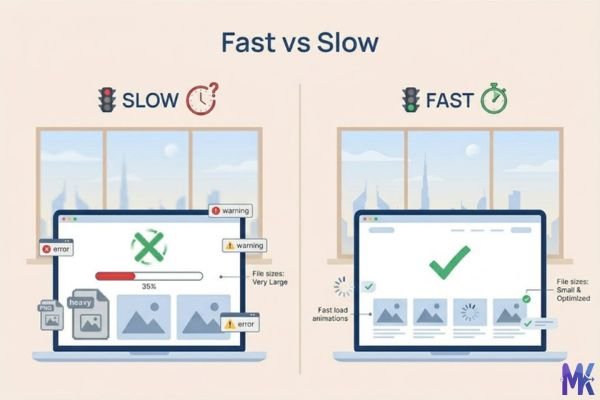
Du bist ein WordPress-Blogger, der gerade einen 1.500 Wörter langen Beitrag mit fünf Fotos verfasst hat. Jedes Foto von deinem Handy ist 4–6 MB groß. Du veröffentlichst den Beitrag, und plötzlich dauert das Laden deiner Seite auf Mobilgeräten 8 Sekunden. Deine Absprungrate schießt in die Höhe. Google bemerkt das. Deine Rankings sinken – nicht, weil dein Inhalt schlecht war, sondern weil deine Bilder zu groß waren. Hättest du diese fünf Bilder auf jeweils 100 KB komprimiert, hättest du das Seitengewicht um über 95 % reduziert und die Ladezeit halbiert.
Oder du betreibst einen Shopify-Shop, in dem du handgefertigten Schmuck verkaufst. Du hast 80 Produktbilder, die jeweils etwa 800 KB bis 2 MB groß sind. Dein Shop lädt langsam, Kunden verlassen ihn, bevor sie überhaupt die Ohrringe sehen, und deine Konversionsrate leidet darunter. Das ist kein Designproblem, sondern ein Problem mit der Dateigröße. Jedes Produktbild auf 100 KB oder weniger zu bringen, ist eine der Maßnahmen mit dem höchsten ROI, die du für eine E-Commerce-Website ergreifen kannst. Website-Betreiber, Blogger, Entwickler, Marketer und alle, die auf Plattformen wie Wix, Squarespace, Webflow, Ghost, HubSpot CMS, Magento oder PrestaShop arbeiten: 100 KB ist die Zahl, die du konsequent anstreben solltest.
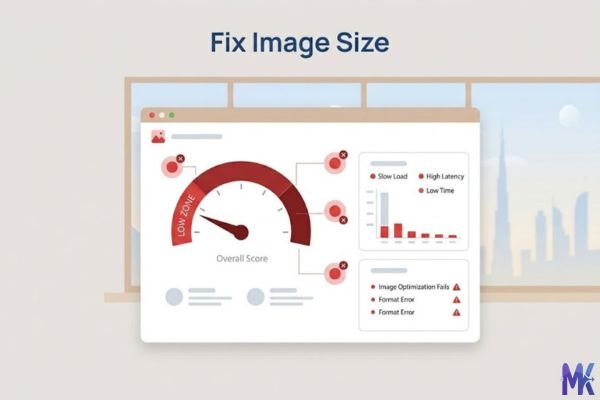
Echte Plattformen und Websites, die 100 KB erfordern oder empfehlen
| Plattform | Maximal erlaubt / Empfohlen | Häufige Verwendung | Hinweise |
|---|---|---|---|
| WordPress (mit PageSpeed) | Unter 100KB empfohlen | Blogbilder, Beitragsbilder | Google PageSpeed markiert Bilder über 100KB als Optimierungsbedarf |
| Shopify | Keine feste Grenze, aber unter 100KB empfohlen | Produktbilder, Banner | Shopify empfiehlt in seinen Performance-Richtlinien optimierte Bilder |
| Wix | Keine feste Grenze, aber 100KB oder weniger verbessert Core Web Vitals | Website-Bilder, Blog-Thumbnails | Wix-Bewertungen sinken stark bei nicht optimierten Bildern |
| Squarespace | Empfiehlt unter 500KB, aber 100KB ist ideal | Portfolio-Bilder, Blog-Header | Squarespace komprimiert beim Upload, kleinere Dateien liefern bessere Ergebnisse |
| Google PageSpeed Insights | Markiert alles über ~100KB zur Optimierung | Alle Webbilder | Direkt verbunden mit dem LCP (Largest Contentful Paint) Score |
| Webflow | Keine feste Grenze – Performance liegt beim Nutzer | CMS-Bilder, Hero-Sektionen | Webflow gibt volle Kontrolle, daher ist Komprimierung Ihre Verantwortung |
| Ghost (Blog-Plattform) | Empfiehlt optimierte Bilder – 100KB ist ideal | Blogbilder | Leichtgewichtige Plattform; große Bilder verschlechtern die Performance |
| HubSpot CMS | Keine feste Grenze, empfiehlt optimierte Bilder | Landingpages, Blog-Inhalte | Verknüpft mit den integrierten SEO-Bewertungen von HubSpot |
| Magento (Adobe Commerce) | Keine feste Grenze, aber unter 100KB empfohlen | Produktkatalog-Bilder | Große Bilddateien verschlechtern Ladezeit und TTFB erheblich |
| PrestaShop | Keine feste Grenze – manuelle Optimierung erforderlich | Produkt- und Kategoriebilder | Shops mit ~100KB Bildern schneiden in Geschwindigkeitstests deutlich besser ab |
Das Muster ist hier eindeutig: Fast jedes größere CMS und jede E-Commerce-Plattform empfiehlt oder verlangt sogar, dass Bilder eine Größe von maximal 100 KB haben, wenn Sie gute Leistungswerte erzielen möchten. Keine dieser Plattformen komprimiert Bilder für Sie auf diese Größe – das müssen Sie selbst erledigen.
So sieht die Bildqualität bei 100 KB aus
Sagen wir es ganz offen: 100 KB sind wirklich gut. Das ist kein Trostpfeil à la „für das Internet reicht das schon“, sondern tatsächlich der ideale Kompromiss, bei dem Bildqualität und Dateigröße für die Betrachtung am Bildschirm perfekt aufeinander abgestimmt sind.
Was bei 100 KB gut funktioniert:
- Scharfe Produktfotos mit einer Auflösung von bis zu etwa 1200 × 800 px werden auf Bildschirmen mit einer Auflösung von bis zu 1080p klar dargestellt
- Textüberlagerungen auf Bildern bleiben lesbar, ohne sichtbare Artefakte
- Porträtfotos behalten Hauttöne und natürliche Farbverläufe ohne Streifenbildung bei
- Flache Illustrationen, Infografiken und Logos mit Volltonfarben lassen sich hervorragend komprimieren, oft ohne sichtbare Veränderungen
- Hero-Banner und hervorgehobene Blog-Bilder mit einer Breite von 1280 px können problemlos eine Größe von 100 KB haben, ohne an Qualität einzubüßen
Was allmählich an seine Grenzen stößt:
- Hochdetaillierte Makrofotografie mit sehr feinen Strukturen (z. B. Stoffgewebe oder Holzmaserung aus der Nähe) kann leicht an Schärfe verlieren. Fotos mit großen, weichen Farbverläufen wie Sonnenuntergängen oder Himmelshintergründen können bei starker Komprimierung sehr leichte Banding-Effekte zeigen. Bilder mit vielen feinen Details wie Haaren, Gras oder Blättern können bei starker Komprimierung (z. B. zur Erreichung von 100KB) an den Kanten etwas „matschig“ wirken.
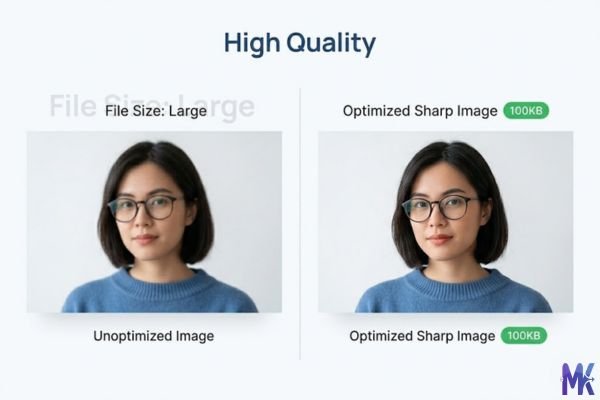
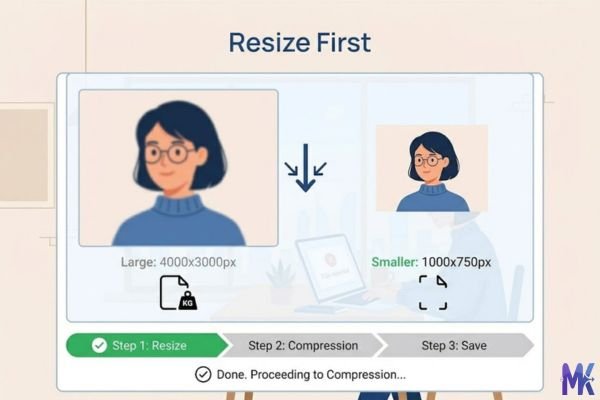
Der ehrliche Kompromiss: Wenn dein Originalbild 3000×2000px bei 4MB ist, wird eine Komprimierung auf 100KB bei voller Auflösung einen sichtbaren Qualitätsverlust zeigen. Der klügere Weg ist, zuerst auf deine tatsächliche Anzeigedimension zu skalieren – ein Blog-Featured-Image wird auf den meisten Themes ohnehin nur mit etwa 1200×630px angezeigt. Wenn du diese verkleinerte Version auf 100KB komprimierst, sieht sie auf jedem Gerät scharf aus, das ein echter Nutzer tatsächlich verwendet.
Bei Produktfotografie speziell gilt: 100KB bei 800×800px ist auf einem Standarddisplay praktisch nicht vom Original zu unterscheiden. Man müsste stark hineinzoomen, um überhaupt Unterschiede zu erkennen.
So erzielst du das beste Ergebnis bei 100KB
Um 100KB zu erreichen, ohne sichtbare Qualität zu verlieren, geht es darum, vor der Komprimierung intelligent vorzugehen, nicht einfach stärker zu komprimieren.
1. Erst auf echte Anzeigedimensionen skalieren
Komprimiere kein 4000px breites Bild direkt auf 100KB. Skaliere es zuerst auf die Breite, in der es tatsächlich angezeigt wird:
1200px für Blogbilder, 800px für Produkt-Thumbnails, maximal 1920px für Full-Width-Hero-Banner.
Kleinere Dimensionen bedeuten weniger Daten, die kodiert werden müssen – dadurch muss der Kompressor weniger Details entfernen.
2. Das richtige Format wählen
JPG ist am besten für Fotos geeignet – es verarbeitet Farbverläufe und natürliche Übergänge gut.
PNG eignet sich besser für Screenshots, Grafiken mit Text oder Bilder mit Transparenz.
WebP ist bei gleicher Qualität kleiner als beide – wenn deine Plattform es unterstützt (WordPress, Shopify und moderne Browser tun das), solltest du WebP verwenden.
Dasselbe Bild in WebP kann 100KB erreichen, während die JPG-Version bei 200KB liegt.
3. Ausgangsgröße beachten
Wenn dein Bild 300KB groß ist und du 100KB brauchst, ist das eine Reduktion um 67% – völlig problemlos mit kaum sichtbarem Qualitätsverlust.
Wenn dein Bild 8MB groß ist und du auf 100KB willst, verlangst du eine Reduktion von 98,75% – dabei leidet die Qualität zwangsläufig stark.
Also: Erst verkleinern, dann komprimieren.
4. Bulk-Funktion nutzen bei vielen Bildern
Wenn du an einem Produktkatalog oder Blog-Archiv arbeitest, musst du nicht jedes Bild einzeln bearbeiten. Du kannst mehrere Bilder hochladen und sie in einem Batch auf 100KB komprimieren. Das spart viel Zeit bei der Optimierung einer kompletten Website.
5. Keine bereits komprimierten Bilder erneut komprimieren
Wenn du bereits eine „web-optimierte“ Version aus Photoshop oder Lightroom (z. B. 85% Qualität) hast, führt erneute Komprimierung zu doppelten Artefakten. Besser: Immer von der Original- oder höchstqualitativen Version starten.
6. Auf dem echten Gerät testen
Öffne das komprimierte Bild im Browser in Originalgröße. Wenn es auf einem normalen Bildschirm aus normaler Betrachtungsdistanz gut aussieht, wird es auch für deine Besucher gut aussehen. Die Anforderungen im echten Alltag sind viel weniger streng als beim Pixel-Zoom-Vergleich.
100KB vs. 90KB vs. 150KB – Was soll man wählen?
| Größe | Beste Verwendung | Qualität bei Fotos | Ladezeit-Vorteil | Wann vermeiden |
|---|---|---|---|---|
| 90KB | Hochfrequentierte Seiten, mobile-first Websites, Seiten mit 10+ Bildern | Leicht stärkere Kompression, kleine Detailverluste bei großen Bildern | Minimal schneller als 100KB | Wenn Bildschärfe wichtiger ist als jedes Kilobyte |
| 100KB | Universeller Sweet Spot – Blogs, Produktseiten, Landingpages | Sehr gut – scharf und sauber bis 1080p Displays | Deutliche Verbesserung gegenüber unoptimierten Bildern | Nur bei extrem niedriger Bandbreite oder AMP |
| 150KB | Große Hero-Bilder, Premium-Portfolios, Fotografie-Websites, Retina-Displays | Nahezu Originalqualität auch bei Details | Immer noch deutlich besser als unoptimiert | Wenn PageSpeed Priorität hat – 150KB wird manchmal noch markiert |
Praktische Empfehlung:
Nimm 90KB, wenn du eine News-Seite oder einen Blog mit vielen Bildern pro Seite betreibst und jedes Kilobyte zählt. Auch sinnvoll für mobile-first Designs mit langsamen Verbindungen.
Nimm 100KB für fast alles andere. Es ist der am häufigsten empfohlene Wert in Performance-Guides, SEO-Artikeln und Plattform-Dokumentationen, weil er Qualität und Geschwindigkeit optimal ausbalanciert.
Nimm 150KB, wenn du Fotograf, Designer oder Kreativer bist und deine Bilder selbst das Hauptprodukt sind. Oder wenn große Bilder (Full-Width, Retina-Hero-Shots) wichtig für deine visuelle Wirkung sind.
Häufige Fehler bei 100KB
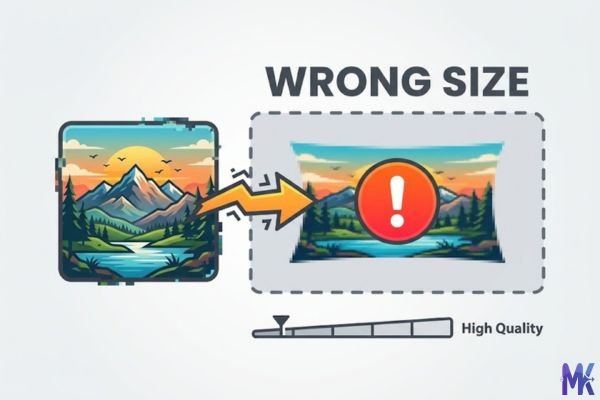
Fehler 1: Falsche Auflösung komprimieren
Ein 5000×3500px RAW-Export wird direkt auf 100KB gepresst. Der Kompressor muss zu viele Daten entfernen, Ergebnis: unscharf oder blockig.
Fix: Erst auf Anzeigegröße skalieren (meist max. 1280px Breite), dann komprimieren.
Fehler 2: PNG für Fotos verwenden
PNG ist verlustfrei und ineffizient für Fotos. Ein 100KB JPG/WebP kann als PNG 400–600KB groß sein bei ähnlicher Qualität.
Fix: Für Fotos JPG oder WebP verwenden.
Fehler 3: Bereits komprimierte Bilder erneut komprimieren
Ein Bild aus Social Media oder E-Mail hat bereits Kompression hinter sich. Zweite Komprimierung verschlechtert es deutlich.
Fix: Immer mit der besten Originaldatei starten.
Fehler 4: Annehmen, dass 100KB immer reicht – ohne Test
Manchmal wird 100KB trotzdem von Google PageSpeed kritisiert, nicht wegen der Größe, sondern wegen Format oder Auflösung.Ein 100KB PNG kann trotzdem noch als problematisch markiert werden, während ein 100KB WebP desselben Bildes die Prüfung bestehen kann.
Nach der Komprimierung solltest du deine Seite unbedingt durch Google PageSpeed Insights oder GTmetrix laufen lassen, um zu bestätigen, dass die Bilder tatsächlich die relevanten Schwellenwerte einhalten.
Das Ziel ist nicht nur, die 100KB zu erreichen – sondern deine echte, messbare Performance im realen Nutzererlebnis zu verbessern.
Häufig gestellte Fragen
Nein – im Gegenteil. Googles Core Web Vitals Score, der direkt das Ranking beeinflusst, misst unter anderem den Largest Contentful Paint (LCP) – also wie schnell dein Hauptbild geladen wird.
Bilder über 100KB werden in Google PageSpeed Insights regelmäßig als Verbesserungspotenzial markiert. Der Wechsel zu 100KB-Bildern ist eine der direktesten und am besten kontrollierbaren Methoden, um deinen LCP-Score zu verbessern und damit auch dein Ranking-Potenzial.
Ja, und das ist einer der am häufigsten validierten Anwendungsfälle für 100KB-Kompression.
Produktbilder auf Shopify werden typischerweise mit 800×800px oder 1000×1000px angezeigt. Ein gut komprimiertes 100KB JPG oder WebP in diesen Größen sieht auf jedem Standardbildschirm scharf und korrekt aus.
Der visuelle Unterschied zwischen einem 100KB- und einem 1MB-Bild ist für Kunden praktisch unsichtbar – der Unterschied bei Ladezeit und Shop-Performance dagegen sehr deutlich.
Nein.
Komprimierung reduziert nur die Dateigröße durch effizientere Kodierung der Pixel-Daten – sie verändert weder Breite, Höhe noch das Seitenverhältnis.
Ein Bild mit 1200×800px bleibt 1200×800px, egal wie stark es komprimiert ist.
WebP ist die beste Wahl, wenn dein WordPress-Theme und deine Plugins es unterstützen (was bei den meisten modernen Setups der Fall ist).
WebP-Dateien sind etwa 25–35% kleiner als JPGs bei gleicher visueller Qualität. Dadurch kannst du oft 100KB erreichen und trotzdem mehr Details behalten als bei einem JPG.
Falls WebP nicht möglich ist, ist JPG mit ca. 75–80% Qualität die nächstbeste Option.
Nein.
Mit diesem Tool kannst du mehrere Bilder gleichzeitig hochladen und sie in einer einzigen Sitzung auf 100KB komprimieren.
Für einen Katalog mit 200 Bildern bedeutet das:
statt 1–2 Stunden Arbeit nur etwa 10 Minuten.
Das liegt meist nicht an der Komprimierung, sondern an der Auflösung.
Wenn dein Bild z. B. 600×400px groß ist und auf einem hochauflösenden (Retina-ähnlichen) Display angezeigt wird, wird es hochskaliert – dadurch wirkt es weich oder unscharf.
Lösung:
Starte mit einer höheren Auflösung (z. B. mindestens 1200×800px für solche Darstellungen), bevor du komprimierst. So hat der Kompressor mehr Pixel-Information und das Ergebnis bleibt auch auf High-DPI-Screens scharf.
Für Google Ads Display-Banner liegt 100KB oft genau im erlaubten Bereich oder knapp darunter – also ein sehr praktischer Zielwert.
Bei Social Media (Instagram, Facebook, LinkedIn) komprimieren die Plattformen deine Bilder sowieso automatisch.
Wenn du bereits mit einer sauberen 100KB-Datei startest, gibst du der Plattform weniger Anlass, das Bild stark zu verschlechtern – das Ergebnis bleibt in der Regel besser sichtbar als bei großen, unoptimierten Dateien.