
Bilder auf 300 KB komprimieren
Bild online auf 300 KB komprimieren. Bilder hochladen, auf „Komprimieren“ klicken und sofort herunterladen.
Bilder hier ablegen oder zum Hochladen klicken
Unterstützt: PNG, JPEG, WebP
Hinweis: Die gesamte Bildkomprimierung erfolgt vollständig in Ihrem Browser. Wir laden Ihre Bilder nirgendwo hoch und speichern sie auch nicht.
Wer braucht eigentlich 300-KB-Bilder?
Sie haben gerade ein Hochzeits-Shooting am Wochenende in den Blue Mountains oder im Banff-Nationalpark abgeschlossen: 800 RAW-Fotos, wunderschönes Licht zur „Goldenen Stunde“ – und eine Braut, die bereits per SMS nachfragt, wann ihre Galerie endlich online geht. Sie laden alles auf Pixieset hoch, nur um festzustellen, dass die Originaldateien jeweils 8 MB groß sind und die Galerie auf dem iPad der Braut nur quälend langsam lädt. Genau in diesem Moment werden 300 KB zu Ihrem besten Freund. Das ist nicht einfach „klein“, sondern optimiert. Ihre Bilder sehen auf einem Retina-Display nach wie vor atemberaubend aus, laden aber schnell genug, damit die Brautmutter um 23 Uhr nicht nur auf ein Ladesymbol starrt.
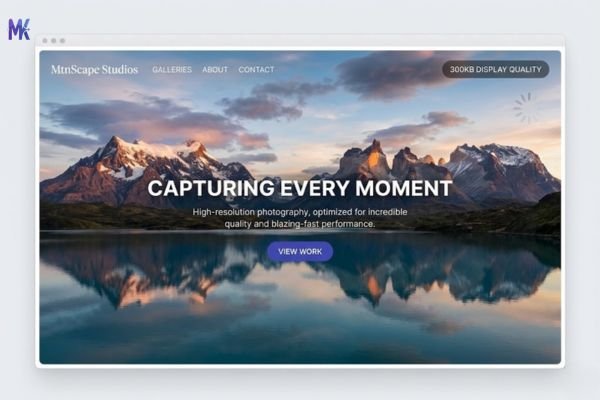
Auch Reiseblogger, die ihre Inhalte über Mediavine oder AdThrive monetarisieren, kennen dieses Problem nur zu gut: Ihr „Core Web Vitals“-Score wirkt sich unmittelbar auf Ihre Werbeeinnahmen aus. Googles Algorithmus belohnt schnelle Seiten – und langsam ladende Hero-Bilder gehören dabei zu den größten Übeltätern. Ein atemberaubendes 4-MB-Foto der Dolomiten oder der Great Ocean Road muss nicht zwangsläufig 4 MB groß bleiben, um weiterhin atemberaubend auszusehen. Mit einer Größe von 300 KB behält ein bildschirmfüllendes Hero-Bild seine Detailtiefe, verkraftet die Komprimierung ohne Qualitätsverlust und belastet Ihre Leser bei der Nutzung mobiler Daten nicht unnötig.
Für Architektur- und Naturfotografen in Australien und Kanada, die eigene Portfolio-Websites erstellen, stellen 300 KB tatsächlich den idealen „Sweet Spot“ für großformatige Präsentationsbilder dar. Sie benötigen ein Bild, das in weniger als einer Sekunde lädt, auch bei der Projektion auf einer Galerie-Leinwand noch eine gute Figur macht und potenzielle Kunden dennoch zu dem Ausruf bewegt: „Genau diese Person brauche ich für mein Projekt!“ Diese Dateigröße liefert genau dieses Ergebnis – zuverlässig und ohne jegliches Rätselraten.
Seriöse Plattformen und Websites, die 300 KB erfordern
| Plattform | Maximale Größe | Häufige Verwendung | Land |
|---|---|---|---|
| Pixieset | Kein festes Limit, aber 300 KB empfohlen pro Bild für schnelles Laden der Galerie | Hochzeits- und Portrait-Kundengalerien | Australien, Kanada, global |
| SmugMug | Unbegrenzter Speicher, aber 300 KB optimal für Web-Album-Anzeige | Professionelle Fotografen-Portfolios | Australien, Kanada |
| Zenfolio | Kein festgelegtes Limit; 300 KB hält Ladezeiten unter 1 Sekunde | Kunden-Proof-Galerien, Druckshop-Vorschauen | Kanada, global |
| 500px | Bis zu 60 MB Upload, aber Feed-Bilder optimiert um ~300 KB | Fotografie-Community, Lizenz-Marktplatz | Global (starke Präsenz in Kanada/Australien) |
| Flickr | 1 TB Speicher; Community-Best-Practice: 200–350 KB für Anzeige | Foto-Sharing, Gruppen, Creative Commons | Kanada, Australien |
| Google Unternehmensprofil | 10 KB–5 MB erlaubt; 300 KB ist der praktische Sweet Spot für Qualität + Geschwindigkeit | Restaurant-Menüs, Hotelzimmer, Einzelhandel | Australien, Kanada, global |
| Mediavine / AdThrive Blogs | Kein festes Limit; 300 KB oder weniger ist Community-Standard | Blog-Hero-Bilder, Artikel-Feature-Fotos | Global (insb. AU/CA Reiseblogger) |
| Instagram (Web-Upload) | Automatische Kompression; 300 KB verhindert doppelte Kompression | Feed-Posts, Portfolio-Sharing | Global |
| Australische Regierungsförderportale | Oft max. 500 KB; 300 KB bietet sicheren Puffer | Projektdokumentation, Antragsbilder | Australien |
| Kanadische Einwanderungsformulare (IRCC) | Pass-/Dokumentbilder: max. 240 KB; unterstützende Dateien teils bis 300 KB | Nachweisdokumente | Kanada |
Wie Bildqualität bei 300 KB aussieht
Lassen Sie uns ganz offen sein: 300 KB sind für ein komprimiertes Bild wirklich beeindruckend. Das ist nicht bloß die Kategorie „ganz okay“ – das ist die Liga der erstklassigen Darstellungsqualität. Hier sehen Sie, womit Sie es tatsächlich zu tun haben.
Was bei 300 KB seine volle Pracht bewahrt: Feine architektonische Linien bleiben gestochen scharf. Hauttöne in Hochzeitsporträts behalten ihre natürliche Wärme, ohne fleckig oder „matschig“ zu wirken. Eine Landschaftsaufnahme mit klarem Himmel und einer klar definierten Baumgrenze – genau die Art von Bild, die man als „Hero-Image“ für Mediavine verwenden würde – wirkt selbst bei voller Bildschirmbreite auf einem 1440p-Monitor absolut professionell. Auch das Bokeh bei geringer Schärfentiefe – das aufgrund seiner vielen feinen Unschärfeverläufe als notorisch schwer zu komprimieren gilt – kommt bei 300 KB deutlich besser zur Geltung als noch bei 150 KB oder gar 200 KB. Wenn Sie bisher mit kleineren Zielgrößen gearbeitet haben, werden Sie einen deutlichen Qualitätsunterschied feststellen.
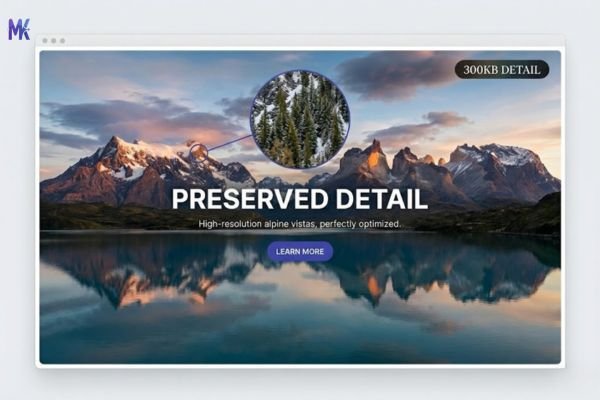
Wo erste Schwächen sichtbar werden: Bei sehr feinen Stoffstrukturen – etwa auf einer Nahaufnahme eines Brautkleides – bemerken Sie bei einer 100-prozentigen Vergrößerung möglicherweise eine winzige Unschärfe. Fotos, die unter extrem schlechten Lichtverhältnissen entstanden sind und starkes digitales Rauschen aufweisen, können etwas „matschiger“ wirken, da Komprimierung und Bildrauschen keine gute Kombination bilden. Enthält Ihr Bild hingegen große, einfarbige Flächen – denken Sie etwa an ein modernes, minimalistisches Interieur, bei dem eine weiße Wand 40 % des Bildausschnitts einnimmt –, werden Sie wahrscheinlich keinerlei Qualitätseinbußen feststellen. Ist das Bild jedoch reich an feinsten Details – wie etwa eine Makroaufnahme der Staubblätter einer Blume oder eine weitläufige nächtliche Stadtsilhouette mit Tausenden beleuchteter Fenster –, sollten Sie nach der Komprimierung unbedingt nah heranzoomen und die kritischen Bildbereiche vor der Auslieferung sorgfältig überprüfen.
Das ehrliche Fazit lautet: Für „Hero Images“ (Blickfänger), Bildergalerien, Header für Reiseblogs und Hochzeitsalben für Kunden ist eine Dateigröße von 300 KB ein Ergebnis, auf das Sie stolz sein können. Es handelt sich dabei keineswegs um einen Kompromiss, sondern um eine bewusste und professionelle Entscheidung.
So erzielen Sie das beste Ergebnis bei 300 KB
Beginnen Sie mit einem hochwertigen Export aus Lightroom oder Capture One. Füttern Sie den Kompressor nicht mit einem JPEG, das bereits mehrfach gespeichert wurde. Exportieren Sie ein frisches, qualitativ hochwertiges JPEG (Qualität 90+) direkt aus Ihrer Bearbeitungssoftware und komprimieren Sie es anschließend auf 300 KB. Jedes Mal, wenn ein JPEG erneut gespeichert wird, entstehen Generationsverluste. Liefern Sie dem Tool eine möglichst „saubere“ Ausgangsdatei.
Beschneiden Sie das Bild vor der Komprimierung. Wenn Ihr fertiges Bild auf einem Blog im Format 1200 × 800 px angezeigt werden soll, exportieren Sie es genau in dieser Größe – und nicht etwa in 4000 × 2667 px. Die Komprimierung eines Bildes mit geringeren Pixelmaßen auf 300 KB liefert eine deutlich bessere Qualität, als wenn Sie einen riesigen Roh-Export auf dieselbe Dateigröße herunterrechnen. Das Tool muss in diesem Fall schlichtweg weniger Pixel „zusammenpressen“.
PNG vs. JPG: Wählen Sie das richtige Format. Fotos lassen sich in dieser Dateigröße stets besser als JPG komprimieren. Wenn Sie hingegen ein Logo, eine Grafik oder eine Illustration mit homogenen Farbflächen und Text komprimieren, wirkt ein PNG bei 300 KB oft schärfer als ein JPG; dies liegt daran, dass das PNG-Format für diese Art von Inhalten eine verlustfreie Komprimierung nutzt. Prüfen Sie daher vor der Formatwahl genau, um welche Art von Bildmaterial es sich bei Ihrer Datei handelt.
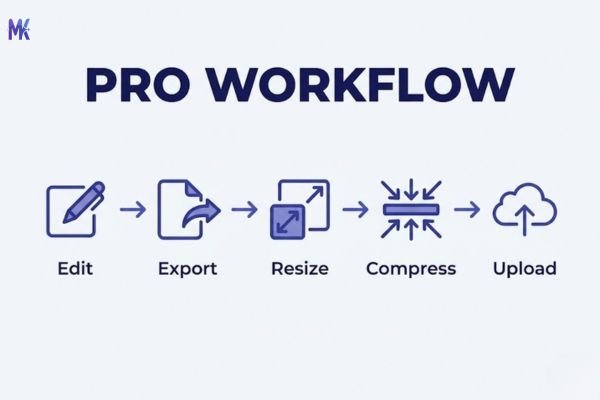
Nutzen Sie die Stapelverarbeitungsfunktion des Tools, wenn Sie eine ganze Galerie bearbeiten. Wenn Sie 30 Bilder für eine Zenfolio-Kundengalerie vorbereiten, müssen Sie diese nicht einzeln durchgehen; Sie können die gesamte Bilderserie auf einmal hochladen und alle Bilder in einem Rutsch auf 300 KB komprimieren. Das ist ein echter Zeitsparer – besonders dann, wenn Sie unter Zeitdruck stehen und der Kunde wartet.
Überprüfen Sie Ihre „Hero Images“ auf dem tatsächlichen Anzeigegerät. Öffnen Sie das Bild nach der Komprimierung auf einem MacBook Pro oder iPad – also genau auf jenen Geräten, die Ihre Hochzeitskunden und Blog-Leser höchstwahrscheinlich nutzen. Retina-Displays verzeihen Bildfehler weit weniger als herkömmliche Monitore. Ein kurzer Check direkt auf dem Gerät dauert nur 30 Sekunden und deckt etwaige Qualitätsprobleme auf, bevor die Bilder veröffentlicht werden.
Achten Sie bei stark bearbeiteten Reisefotos auf die Sättigung. Stark intensivierte Farben – wie etwa jene tiefen „Orange-Teal“-Presets aus Lightroom, die bei Reisebloggern so beliebt sind – können nach der Komprimierung mitunter zu unschönen Farbabstufungen (Banding) in den Himmelsverläufen führen. Wenn Ihr Bild eine sehr aggressive Farbgebung aufweist, sollten Sie den Himmel oder andere Verlaufsbereiche nach der Komprimierung genau unter die Lupe nehmen. Manchmal erzielen Sie sauberere Ergebnisse, wenn Sie die Sättigung vor dem Export noch einmal leicht reduzieren.
300 KB vs. 250 KB vs. 350 KB – Wofür entscheiden?
| Faktor | 250 KB | 300 KB | 350 KB |
|---|---|---|---|
| Dateigröße | Kleiner | Mittlerer Bereich | Größer |
| Qualität | Gut für standardmäßige Web-Anzeige | Exzellent – volle Details bleiben erhalten | Nahezu verlustfrei bei den meisten Bildern |
| Ladegeschwindigkeit | Am schnellsten von allen drei | Schnell – unter 1 Sekunde auf den meisten Verbindungen | Etwas langsamer |
| Am besten geeignet für | E-Mail-Anhänge, Thumbnails, mobile-first Websites | Portfolio-Galerien, Blog-Hero-Bilder, Google Business, Kunden-Proofs | Druckvorschau-Mockups, Architektur mit vielen Details, große Bildschirm-Diashows |
| Hochzeitsgalerien | Akzeptabel, aber etwas weich auf Retina-Displays | Empfohlen | Für Web-Anzeige oft überdimensioniert |
| Reiseblog-Hero-Bilder | Nutzbar, leichte Qualitätsverluste bei breiten Bildern | Ideal | Für Web meist zu groß |
| 500px / Flickr Anzeige | Gut für kleinere Feed-Thumbnails | Sehr gut für Featured-/Anzeige-Bilder | Gut, wenn Geschwindigkeit keine Rolle spielt |
| Formular-Uploads | Sichere Wahl bei strengen Limits | Sicher und hochwertige Qualität | Kann einige Portal-Limits überschreiten |
Faustregel: Wenn Sie unsicher sind, wählen Sie 300 KB. Das ist der optimale Mittelweg, bei dem Sie sich so gut wie nie für die Qualität oder die Dateigröße entschuldigen müssen. Entscheiden Sie sich für 250 KB, wenn die Geschwindigkeit absolute Priorität hat (ein vorwiegend mobiles Publikum, strenge Upload-Limits). Wählen Sie 350 KB, wenn Sie einem Kunden detailreiche Arbeiten in einer kontrollierten Umgebung mit hoher Bandbreite präsentieren.
Häufige Fehler beim Komprimieren auf 300 KB
Fehler 1: Komprimieren eines bereits komprimierten Bildes. Sie haben ein JPEG von Ihrer Kamera heruntergeladen, es in Lightroom bearbeitet, als JPEG exportiert, dieses JPEG anschließend in einem anderen Bildbearbeitungsprogramm geöffnet, erneut gespeichert und dann versucht, es auf 300 KB zu komprimieren. Zu diesem Zeitpunkt hat das Bild bereits in mehreren Schritten an Qualität eingebüßt. Das Komprimierungstool arbeitet mit einer bereits beeinträchtigten Ausgangsdatei und kann daher nur begrenzte Ergebnisse liefern. Lösung: Komprimieren Sie stets ausgehend von der saubersten und unverfälschtesten Exportdatei, die Ihnen vorliegt.
Fehler 2: Ignorieren der Pixelmaße. Ein auf 300 KB komprimiertes Bild im Format 6000 × 4000 Pixel wird schlechter aussehen als ein auf 300 KB komprimiertes Bild im Format 2400 × 1600 Pixel – selbst wenn die Dateigröße identisch ist. Das größere Bild enthält weitaus mehr Pixeldaten, die in dieselbe Anzahl von Bytes gepresst werden müssen. Wenn Ihr Bild für die Seitenleiste eines Blogs bestimmt ist und dort eine Breite von 600 Pixeln haben soll, passen Sie die Bildgröße zunächst auf genau diese Breite von 600 Pixeln an. Diese eine Änderung macht einen enormen Unterschied für die wahrgenommene Bildqualität aus.

Fehler 3: Verwendung von PNG für Fotos. Die PNG-Komprimierung ist verlustfrei – was zunächst besser klingen mag –, doch bei Fotografien bedeutet dies in der Praxis, dass die Datei bei gleicher visueller Qualität deutlich größer ausfällt als bei einer JPEG-Datei. Wenn Sie ein fotografisches Bild zwanghaft in ein 300 KB großes PNG-Format pressen, muss der Komprimierungsalgorithmus wesentlich stärker arbeiten; das Ergebnis sind häufig deutlich sichtbarere Artefakte, als sie bei einem JPEG gleicher Dateigröße auftreten würden. Für Fotos ist das JPG-Format fast immer die richtige Wahl.
Fehler 4: Keine Überprüfung des Ergebnisses auf dem Smartphone. Sie komprimieren ein Bild, es sieht auf Ihrem 27-Zoll-Desktop-Monitor perfekt aus, Sie laden es hoch – fertig. Zwei Tage später weist jemand Sie darauf hin, dass das Foto auf seinem Smartphone unscharf wirkt. Insbesondere mobile Bildschirme – und hier vor allem ältere Android-Geräte – können Komprimierungsartefakte offenbaren, die auf Desktop-Monitoren durch die Darstellung geglättet und somit kaschiert werden. Bevor Sie wichtige Inhalte veröffentlichen (sei es eine Hochzeitsgalerie, ein Portfolio-Highlight oder ein Foto für Ihren Google-Business-Eintrag), werfen Sie unbedingt einen kurzen Blick darauf – direkt auf Ihrem Smartphone. Das dauert nur zehn Sekunden, erspart Ihnen aber unnötige Peinlichkeiten.
Häufig gestellte Fragen
Tatsächlich ist dies die optimale Größe. Google akzeptiert zwar Bilder zwischen 10 KB und 5 MB, doch die eigene Anzeige-Engine verarbeitet größere Uploads ohnehin nach. Wenn Sie Bilder mit 300 KB hochladen, übergeben Sie Google eine Datei, die bereits für die Webdarstellung optimiert ist – so erzielen Sie konsistente Ergebnisse: Das Bild erscheint in den Suchergebnissen und in Google Maps gestochen scharf und lädt für Nutzer, die über mobile Daten surfen, besonders schnell. Restaurants, Hotels und Einzelhandelsunternehmen in Australien und Kanada nutzen genau aus diesem Grund routinemäßig dieses Dateiformat.
Ja, dies ist tatsächlich eine der Stärken von 300 KB. Retina- und High-DPI-Bildschirme stellen hohe Anforderungen, da sie Inhalte mit einer zwei- oder dreifachen Pixeldichte darstellen. Bei 300 KB bedeutet die vollständige Detailerhaltung, dass das Bild auch auf diesen Bildschirmen überzeugt – ohne jenen weichen, unscharfen Eindruck, der bei geringeren Dateigrößen wie 100 KB oder 150 KB oft entsteht. Für Galerien auf Pixieset und Zenfolio, in denen Hochzeitskunden aus Australien und Kanada ihre Fotos auf Apple-Geräten sichten, stellt 300 KB daher einen zuverlässigen Lieferstandard dar.
Es wird das Bild nicht zerstören, doch Sie sollten strategisch vorgehen. Feine organische Texturen – jene Art, die Natur- und Tierfotografen besonders am Herzen liegt – lassen sich besser komprimieren als digitales Rauschen oder harte, künstliche Muster. Bei einer Dateigröße von 300 KB behält ein Foto eines Rotschwanz-Rabenkakadus oder des Waldbodens eines Küstenregenwaldes in British Columbia eine beeindruckende Detailtiefe bei – vorausgesetzt, Sie befolgen die zuvor genannten Tipps: Gehen Sie von einem sauberen, frischen JPEG-Export in der gewünschten Anzeigeauflösung aus (und nicht in der vollen Kameraauflösung) und beschneiden Sie das Bild großzügig, damit Sie keinen leeren Himmel oder Hintergrund mitkomprimieren. Sollte die Detailtreue bei einem bestimmten Bild von überragender Bedeutung sein – etwa, weil Sie es für einen Wettbewerb mit Jury einreichen –, führen Sie vor der endgültigen Festlegung einen direkten Vergleich bei 100-prozentiger Vergrößerung durch.
Die meisten kanadischen Förderportale auf Bundes- und Provinzebene (wie der Canada Council for the Arts, Ontario Creates oder Creative BC) erlauben begleitende Bilddateien mit einer Größe von bis zu 500 KB oder 1 MB. 300 KB liegen komfortabel innerhalb all dieser Grenzwerte und wirken zugleich – im Kontext einer Begutachtung durch ein Fachgremium – weiterhin professionell. Überprüfen Sie vor dem Hochladen stets nochmals die spezifischen Einreichungsrichtlinien des jeweiligen Portals; gelegentlich gelten auf älteren staatlichen Portalen in Kanada für bestimmte Formularfelder strengere Obergrenzen von 200 KB.
Plattformen wie WordPress (mit Plugins wie Smush oder ShortPixel) und Squarespace komprimieren Bilder zwar automatisch – allerdings nach ihren eigenen Standards, nicht nach Ihren. WordPress komprimiert Ihr Bild womöglich auf 180 KB oder 420 KB; dies hängt ganz von den Einstellungen ab, die irgendjemand vor zwei Jahren vorgenommen hat. Wenn Sie die Komprimierung hingegen selbst vornehmen – und zwar exakt auf 300 KB –, wissen Sie genau, welche Qualität Sie liefern. Sie können das Ergebnis in der Vorschau prüfen, bevor es online geht, und sind nicht einem serverseitigen Algorithmus ausgeliefert, der nicht unterscheiden kann, ob es sich bei Ihrem Bild um ein Hochzeitsporträt oder eine Produktaufnahme handelt.
Wenn Sie Inhalte auf 500px hochladen, speichert die Plattform das Original. Was andere Nutzer im Feed sehen, ist eine weboptimierte Version, die 500px selbst generiert. Wenn Sie Ihre Bilder primär für die Präsentation in der Community und für Ihr Portfolio hochladen (und nicht zum Zweck der Lizenzierung), sind 300 KB völlig ausreichend – Ihr Portfolio sieht hervorragend aus und lädt schnell. Wenn Sie hingegen gezielt den Verkauf von Lizenzen über 500px anstreben, sollten Sie stets das Original in höchster Auflösung parallel zu den weboptimierten Versionen hochladen, da Käufer unter Umständen die Originaldateien anfordern.
Ganz direkt: Ja. Das Dashboard von Mediavine liefert Ihnen einen „Site Speed Score“, und die Dateigröße von Bildern ist einer der Hauptfaktoren für langsame Ladezeiten. Unoptimierte Hero-Bilder mit einer Größe von 3 bis 8 MB treiben Ihren „Largest Contentful Paint“ (LCP)-Wert in den roten Bereich – ein Faktor, den Mediavine in seine RPM-Berechnungen einbezieht. Die Reduzierung der Dateigröße Ihrer Hero-Bilder auf 300 KB ist eine der schnellsten und effektivsten Maßnahmen, die Sie zur Steigerung der Website-Geschwindigkeit ergreifen können, ohne dabei Ihr Theme oder Ihre Plugins verändern zu müssen. Mehrere Reiseblogger in der Mediavine-Facebook-Community – die sich durch eine hohe Aktivität und einen starken Mitgliederanteil aus Australien und Kanada auszeichnet – nennen explizit die Bildkomprimierung als ihre allererste Maßnahme zur Geschwindigkeitsoptimierung.