Du klickst auf „Bild speichern“ und plötzlich starrst du auf drei Optionen: JPG, PNG, WebP.
Welches wählst du? Ist das überhaupt wichtig?
Es ist sehr wichtig – mehr als die meisten Leute erkennen. Das Bildformat, das du wählst, beeinflusst, wie deine Bilder aussehen, wie schnell deine Website lädt und wie viel Speicherplatz deine Dateien beanspruchen.
Das falsche Format kann ein scharfes Logo unscharf aussehen lassen. Oder ein kleines Foto in eine riesige Datei verwandeln, die deine gesamte Website verlangsamt.
In diesem Leitfaden werden wir JPG vs PNG vs WebP in einfacher, klarer Sprache erklären. Keine Fachbegriffe. Nur klare Erklärungen, einfache Beispiele und praktische Ratschläge, damit du immer das richtige Format wählen kannst – jedes Mal.
Was ist ein Bildformat?
Bevor wir vergleichen, wollen wir kurz verstehen, was ein Bildformat eigentlich ist.
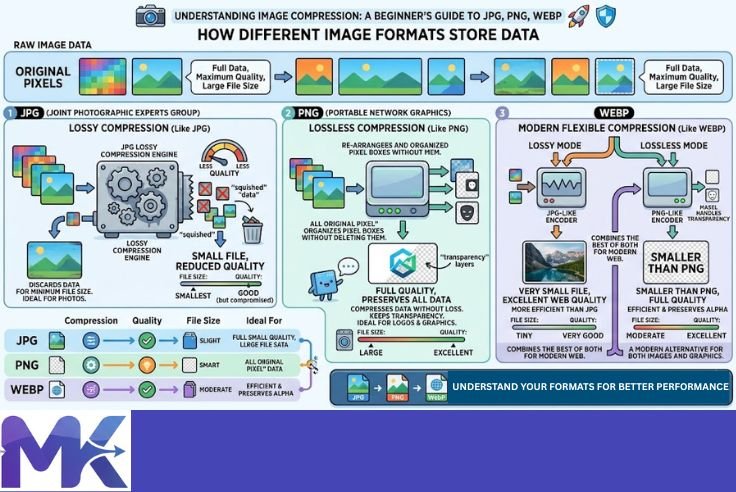
Wenn du ein Foto aufnimmst oder eine Grafik erstellst, muss dein Gerät dieses Bild irgendwo speichern. Ein Bildformat ist einfach die Methode, die zum Speichern und Organisieren dieser Bilddaten verwendet wird.
Verschiedene Formate speichern Daten auf unterschiedliche Weise. Einige konzentrieren sich darauf, die Qualität perfekt zu halten. Andere konzentrieren sich darauf, die Datei so klein wie möglich zu machen. Einige tun beides – aber mit Kompromissen.
Stell es dir wie eine Verpackung vor. Du kannst eine zerbrechliche Vase in einem kleinen Karton ohne Polsterung versenden (riskant, klein) oder in einem großen Karton mit viel Luftpolsterfolie (sicher, aber sperrig). Das Format, das du wählst, ist die Art und Weise, wie du dein Bild „verpackst“.
JPG, PNG und WebP sind drei der beliebtesten Formate heute – und jedes hat eine ganz andere Aufgabe.
Was ist JPG (oder JPEG)?
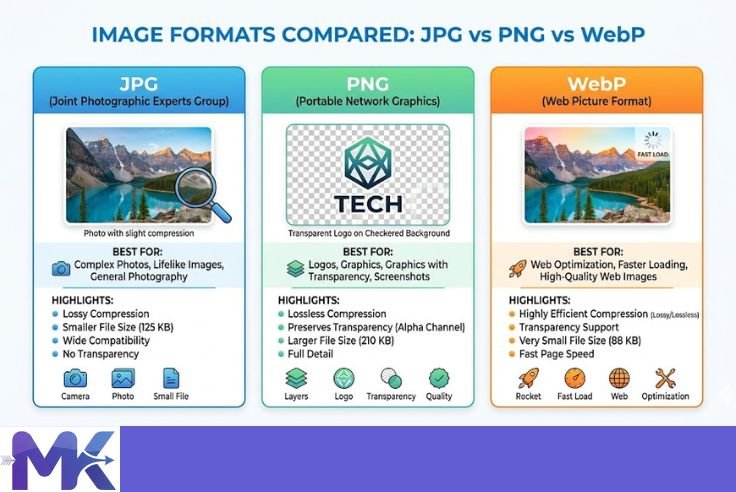
JPG steht für Joint Photographic Experts Group – das Team, das dieses Format 1992 entwickelt hat. Du siehst es auch als JPEG geschrieben. Beide bedeuten genau dasselbe.
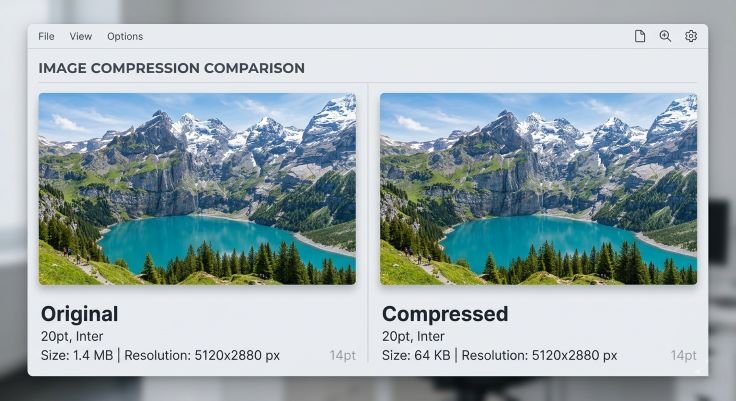
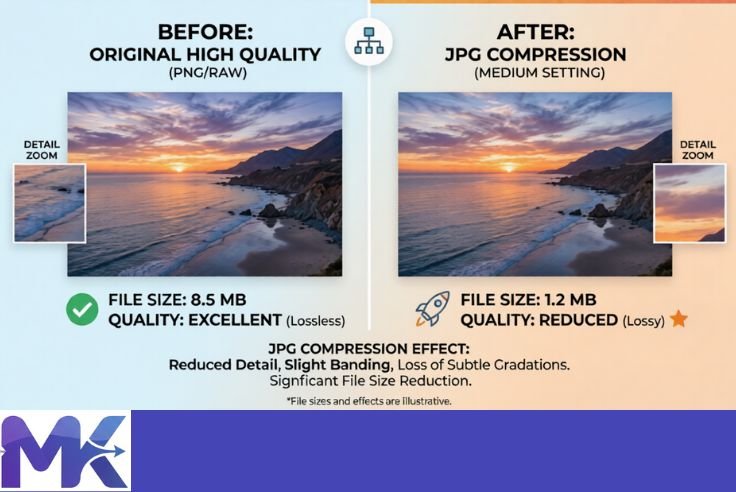
JPG wurde speziell für Fotografien entwickelt. Es verwendet verlustbehaftete Komprimierung, das heißt, es entfernt einige Bilddaten, um die Dateigröße zu verkleinern. Die entfernten Daten sind normalerweise Details, die deine Augen nicht leicht erkennen können – das Bild sieht also immer noch gut aus, nur in einer viel kleineren Datei.
Ein Beispiel aus dem echten Leben: Stell dir vor, du hast ein Foto von einem Sonnenuntergang gemacht. Der Himmel hat Tausende von leicht unterschiedlichen Orange- und Rosatönen. JPG betrachtet all diese winzigen Unterschiede und sagt: „Diese 50 Orangetöne sind sich nahe genug – ich verwende einfach 10.“ Das Ergebnis? Eine kleinere Datei und ein Himmel, der immer noch schön aussieht.
Wann man JPG verwenden sollte
- Blogbeitragsfotos
- Produktbilder auf E-Commerce-Websites
- Social-Media-Bilder
- Portfolio-Fotografie
- Alle Bilder mit vielen Farben und Farbverläufen
Vorteile von JPG
- Sehr kleine Dateigrößen
- Von jedem Browser, Gerät und jeder Plattform unterstützt
- Großartig für Fotografien und komplexe Bilder
- Einfach zu teilen und hochzuladen
Nachteile von JPG
- Verliert bei jedem Speichern an Qualität (jede Bearbeitung = weiterer Datenverlust)
- Nicht gut für Bilder mit Text, scharfen Kanten oder einfarbigen Flächen
- Unterstützt keine transparenten Hintergründe
Was ist PNG?
PNG steht für Portable Network Graphics. Es wurde 1996 als bessere Alternative zu einem älteren Format namens GIF entwickelt.
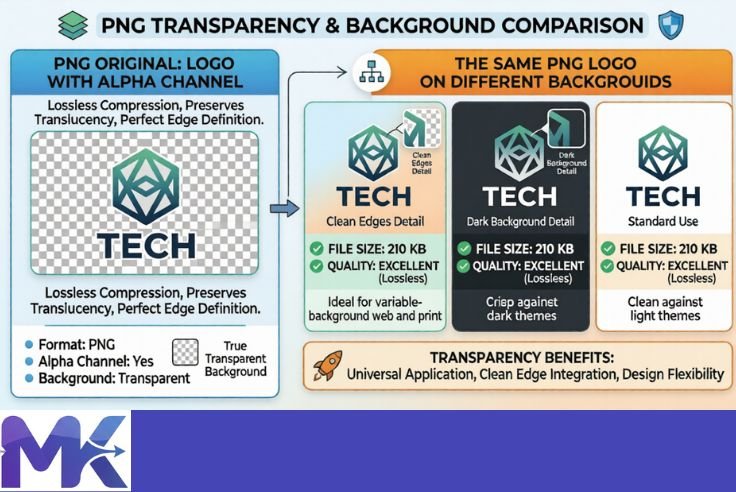
Im Gegensatz zu JPG verwendet PNG verlustfreie Komprimierung. Das bedeutet, dass es die Dateigröße reduziert, ohne Bilddaten zu verwerfen. Jedes Pixel wird genau so gespeichert, wie es war – kein Qualitätsverlust, niemals.
Der Kompromiss ist, dass PNG-Dateien in der Regel größer sind als JPG-Dateien. Aber was du dafür bekommst, ist pixelgenaue Qualität und – am wichtigsten – Unterstützung für transparente Hintergründe.
Ein Beispiel aus dem echten Leben: Stell dir dein Firmenlogo auf weißem Hintergrund vor. Wenn du es als JPG speicherst und auf einer blauen Website platzierst, siehst du einen hässlichen weißen Kasten darum. Speichere es stattdessen als PNG, und der Hintergrund verschwindet vollständig – dein Logo schwebt perfekt auf jedem Hintergrund, sauber und professionell.
Wann man PNG verwenden sollte
- Logos und Markengrafiken
- Symbole und Illustrationen
- Screenshots
- Bilder mit überlagertem Text
- Alle Bilder, die einen transparenten Hintergrund benötigen
Vorteile von PNG
- Kein Qualitätsverlust – perfekte Schärfe jedes Mal
- Unterstützt transparente Hintergründe
- Großartig für einfarbige Flächen, Linien und Text
- Kann ohne Qualitätsverlust bearbeitet und erneut gespeichert werden
Nachteile von PNG
- Größere Dateigrößen als JPG
- Nicht die beste Wahl für Fotos (unnötig groß)
- Kann Websites verlangsamen, wenn es übermäßig verwendet wird
Was ist WebP?
WebP ist das neueste der drei Formate. Es wurde 2010 von Google entwickelt und sollte das Beste aus beiden Welten bieten – kleine Dateigrößen UND gute Qualität.
WebP unterstützt sowohl verlustbehaftete als auch verlustfreie Komprimierung. Das bedeutet, es kann Fotos (wie JPG) und Grafiken mit Transparenz (wie PNG) verarbeiten – aber in kleineren Dateien als beide.
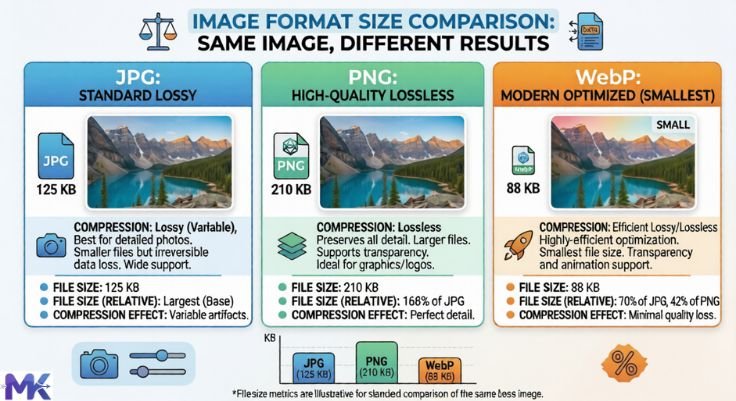
Ein Beispiel aus dem echten Leben: Nimm ein Foto, das als JPG 500 KB groß ist. Konvertiere es in WebP, und es könnte auf 300 KB schrumpfen – bei gleicher oder sogar besserer visueller Qualität. Das ist eine 40%ige Reduzierung umsonst.
Wann man WebP verwenden sollte
- Website-Bilder, bei denen Geschwindigkeit Priorität hat
- Moderne Webanwendungen
- Alle Bilder, bei denen du das beste Qualitäts-Größen-Verhältnis wünschst
- Ersetzen von JPG und PNG auf Websites
Vorteile von WebP
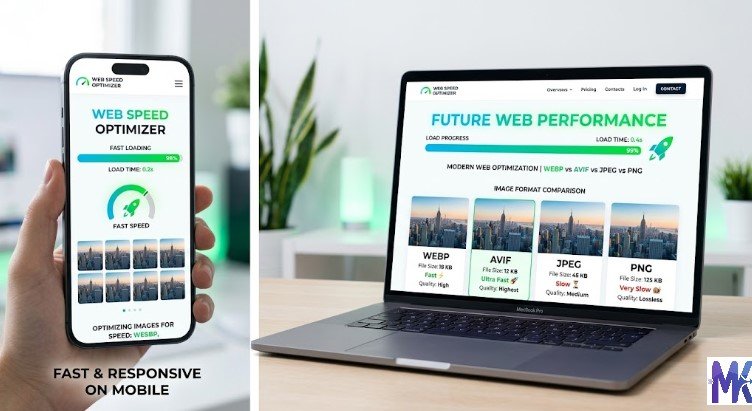
- Kleinere Dateigrößen als JPG und PNG
- Unterstützt Transparenz (wie PNG)
- Unterstützt Animation (wie GIF, aber kleiner)
- Sowohl verlustbehaftete als auch verlustfreie Komprimierung verfügbar
- Ausgezeichnet für Website-Performance und SEO
Nachteile von WebP
- Wird von einigen älteren Programmen und Apps nicht unterstützt
- Einige ältere Browser (besonders Internet Explorer) unterstützen es nicht
- Weniger verbreitet in nicht-webbezogenen Kontexten wie Druck oder Desktop-Bearbeitung
JPG vs PNG vs WebP – Direkter Vergleich
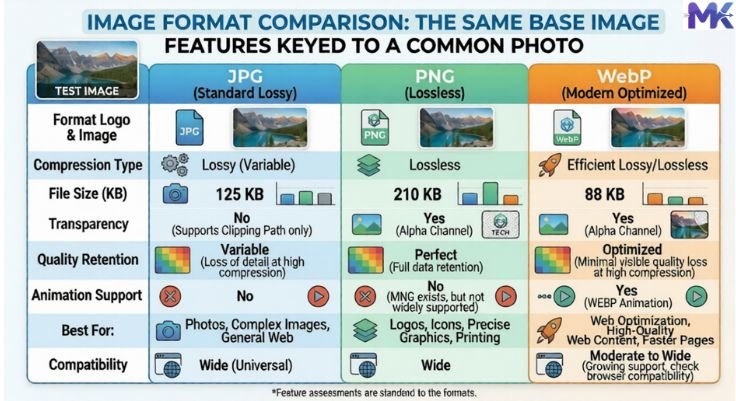
Lass uns alle drei Formate nebeneinanderstellen, damit du die Unterschiede auf einen Blick erkennen kannst.
| Merkmal | JPG | PNG | WebP |
|---|---|---|---|
| Komprimierungsart | Verlustbehaftet | Verlustfrei | Beide |
| Dateigröße | Klein | Groß | Am kleinsten |
| Bildqualität | Gut | Perfekt | Ausgezeichnet |
| Transparenz | Nein | Ja | Ja |
| Am besten für | Fotos | Logos, Grafiken | Websites |
| Browserunterstützung | Universell | Universell | Moderne Browser |
| Animationsunterstützung | Nein | Nein | Ja |
Das Urteil? JPG für Fotos, PNG für Grafiken, WebP, wenn du das Beste aus allem auf einer Website haben möchtest.
Eine einfache Eselsbrücke, um das richtige Format zu wählen
Immer noch verwirrt? Hier ist ein einfacher Trick:
Wenn es ein FOTO ist → verwende JPG
„J für Journal“ – wie ein Fotojournal. Aufnahmen aus der realen Welt, Porträts, Landschaften.
Wenn es einen TRANSPARENTEN HINTERGRUND oder SCHARFE KANTEN hat → verwende PNG
„P für Präzise“ – Logos, Symbole, Textgrafiken, bei denen jedes Pixel zählt.
Wenn es auf eine WEBSITE kommt → verwende WebP
„W für Web“ – modern, schnell und für das Internet gebaut.
Das ist wirklich alles, was du dir merken musst.
Wie das Dateiformat die Dateigröße beeinflusst – Echte Zahlen
Schauen wir uns ein realistisches Beispiel an.
Angenommen, du hast ein Produktfoto – 1200 × 800 Pixel – von einem Paar Turnschuhen.
- Als PNG gespeichert (verlustfrei): etwa 1,2 MB
- Als JPG gespeichert (mittlere Qualität): etwa 180 KB
- Als WebP gespeichert (verlustbehaftet): etwa 120 KB
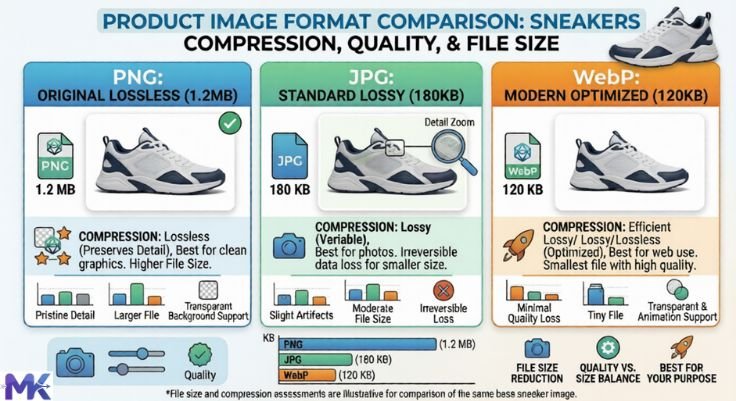
Das ist ein großer Unterschied. Wenn dein Online-Shop 100 Produktbilder hat, ist das der Unterschied zwischen 120 MB Bildern und 12 MB. Deine Website wird mit dem richtigen Format zehnmal schneller laden.
Genau deshalb ist die Formatwahl wichtig – nicht nur für die Qualität, sondern auch für Geschwindigkeit und Benutzererfahrung.
Welches Format ist am besten für SEO?
Google kümmert sich um die Seitengeschwindigkeit. Langsame Websites ranken niedriger. Schnelle Websites ranken höher. So einfach ist das.
Bilder sind oft die schwersten Dateien auf einer Webseite. Die Wahl eines kleineren Formats verbessert direkt deine Seitenladezeit – und deine SEO.
So schneiden die Formate für SEO ab:
- JPG ist in Ordnung. Es hält Fotos klein und lädt schnell. Aber WebP macht es noch besser.
- PNG kann deine SEO beeinträchtigen, wenn es übermäßig verwendet wird. Ein PNG-Foto ist oft 5–10 Mal größer als dasselbe Bild in JPG oder WebP. Verwende PNG nur, wenn Transparenz oder Schärfe wirklich benötigt wird.
- WebP ist die beste Wahl für SEO. Kleinere Dateien, gleiche Qualität. Google selbst empfiehlt WebP für Web-Bilder. Wenn du höher ranken und schneller laden möchtest, ist die Umstellung auf WebP einer der klügsten Schritte, die du machen kannst.
Kann man zwischen Formaten konvertieren?
Ja – und es ist einfacher, als du denkst.
- JPG zu WebP: Reduziert die Dateigröße weiter. Großartig, um eine Website zu beschleunigen.
- PNG zu WebP: Behält Transparenz, reduziert die Dateigröße. Das Beste aus beiden Welten.
- WebP zu JPG oder PNG: Nützlich, wenn du Kompatibilität mit älterer Software benötigst.
Wichtig zu merken: Jedes Mal, wenn du von einem verlustfreien Format (PNG) zu einem verlustbehafteten (JPG oder WebP verlustbehaftet) konvertierst, verlierst du ein wenig Qualität. Behalte also immer die Originaldatei und konvertiere Kopien.
Wie man JPG-, PNG- und WebP-Dateien online komprimiert
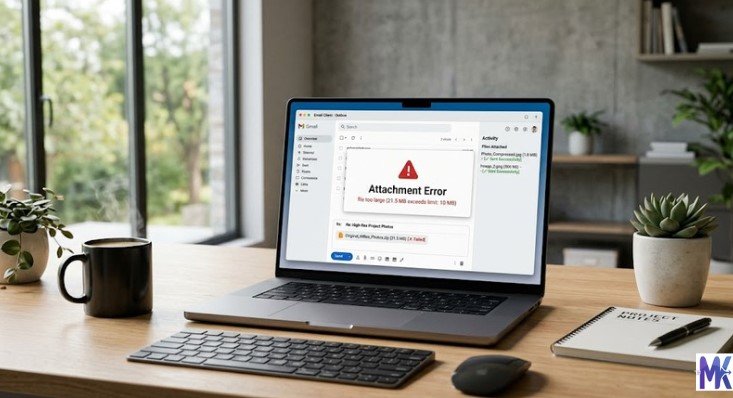
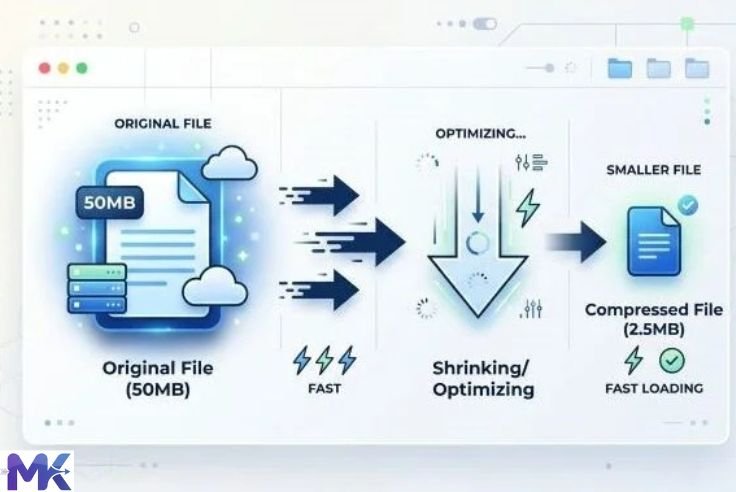
Das richtige Format zu kennen ist Schritt eins. Aber selbst das richtige Format kann große Dateien erzeugen – besonders bei hochauflösenden Bildern oder Bulk-Uploads.
Hier kommen Komprimierungstools ins Spiel.
Auf mbtokb.site kannst du JPG-, PNG- und WebP-Bilder – alle drei Formate – komplett kostenlos, direkt in deinem Browser komprimieren. Egal, ob du ein Bild oder hundert hast, das Tool verarbeitet sie alle.
Bulk-Komprimierung – Lade mehrere Bilder auf einmal hoch
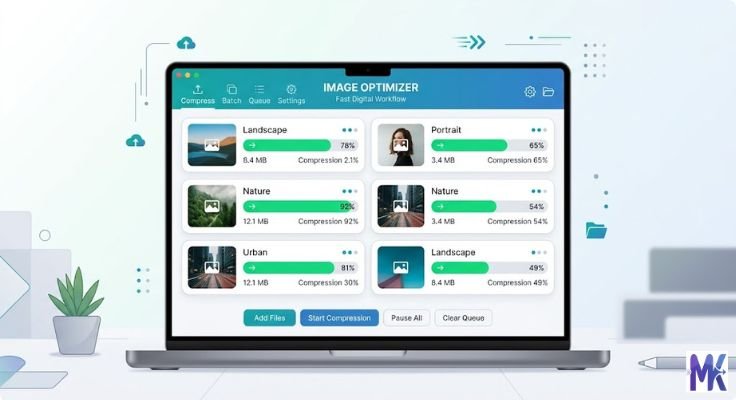
Einer der größten Vorteile von mbtokb.site ist die Bulk-Komprimierung. Du musst Bilder nicht einzeln komprimieren.
Lade einfach mehrere Bilder auf einmal hoch – ob JPG, PNG oder WebP – und komprimiere sie alle mit einem einzigen Klick. Das spart eine Menge Zeit, besonders für:
- E-Commerce-Shops mit Dutzenden von Produktbildern
- Fotografen, die einen Stapel bearbeiteter Fotos ausliefern
- Blogger, die mehrere Beitragsbilder auf einmal optimieren
- Entwickler, die Assets für einen Website-Start vorbereiten
Auf eine bestimmte Größe komprimieren
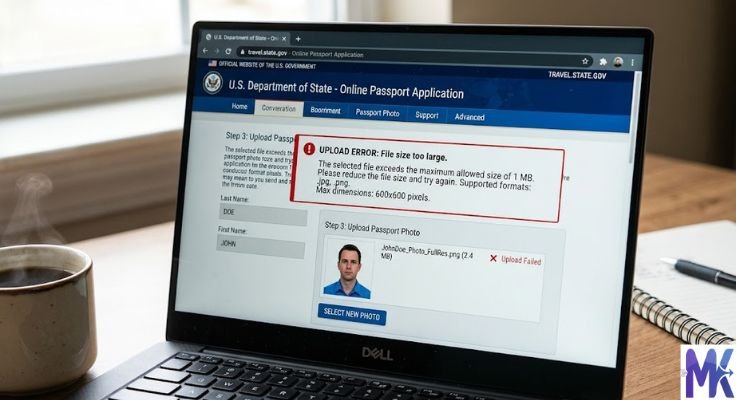
Benötigst du dein Bild unter 100 KB? Oder genau 150 KB für ein Online-Formular?
mbtokb.site ermöglicht es dir, eine benutzerdefinierte Zielgröße einzugeben – gib einfach die Zahl ein, und das Tool erledigt den Rest. Es komprimiert dein Bild so nah wie möglich an diese Größe, unabhängig davon, ob es sich um ein JPG, PNG oder WebP handelt.
Komprimierungsoptionen mit fester Größe
Du möchtest kein Rechnen? Wähle aus vorgefertigten Optionen:
- Auf 10 KB komprimieren
- Auf 50 KB komprimieren
- Auf 100 KB komprimieren
- Auf 150 KB komprimieren
- Auf 200 KB komprimieren
- Auf 250 KB komprimieren
- Auf 300 KB komprimieren
- Auf 350 KB komprimieren
Ein Klick. Fertig. Keine Einstellungen zum Anpassen.
Datenschutzfreundlich und browserbasiert
Deine Bilder verlassen niemals dein Gerät. Alles wird lokal in deinem Browser verarbeitet – nichts wird auf einen Server hochgeladen oder irgendwo gespeichert. Deine Dateien bleiben völlig privat.
👉 Probiere den kostenlosen Bildkomprimierer auf mbtokb.site aus – funktioniert mit JPG, PNG und WebP
Häufige Fehler bei der Wahl von Bildformaten
Schauen wir uns ein paar Fehler an, die sehr leicht zu vermeiden sind, sobald du die Grundlagen kennst.
Fehler 1: PNG für alle Fotos verwenden
PNG ist großartig für Grafiken, aber in Bezug auf die Dateigröße schrecklich für Fotos. Ein als PNG gespeichertes Foto kann 5–10 Mal größer sein als dasselbe Foto in JPG oder WebP. Das verlangsamt Websites massiv.
Fehler 2: JPG für Logos verwenden
JPG komprimiert, indem es Farben vermischt. Das lässt scharfe Kanten (wie die sauberen Linien in einem Logo) unscharf und gezackt aussehen. Verwende immer PNG oder WebP für Logos und Symbole.
Fehler 3: WebP völlig ignorieren
Viele Leute haben noch nie von WebP gehört und bleiben aus Gewohnheit bei JPG und PNG. Aber WebP erzeugt durchweg kleinere Dateien bei gleicher oder besserer Qualität. Wenn deine Website langsam lädt, könnte die Umstellung auf WebP-Bilder die schnellste Lösung sein.
Fehler 4: Bilder überhaupt nicht komprimieren
Selbst das richtige Format hilft nicht, wenn das Bild nicht komprimiert wird. Ein hochauflösendes JPG-Foto kann immer noch 3–5 MB groß sein. Komprimiere Bilder immer, bevor du sie online veröffentlichst.
JPG vs PNG vs WebP – Kurze Entscheidungshilfe
Hier ist eine einfache Hilfe, um in unter 10 Sekunden zu entscheiden:
- Ist es ein Foto? → JPG oder WebP
- Benötigt es einen transparenten Hintergrund? → PNG oder WebP
- Ist es ein Logo oder Symbol? → PNG
- Kommt es auf eine Website? → WebP (erste Wahl)
- Unterstützt die Plattform kein WebP? → JPG für Fotos, PNG für Grafiken
- Musst du mehrere Bilder auf einmal komprimieren? → mbtokb.site
Fazit
Also, JPG vs PNG vs WebP – welches gewinnt?
Ehrlich gesagt gibt es keinen einzelnen Gewinner. Jedes Format hat seinen Platz:
JPG ist zuverlässig und universell, perfekt für Fotos und alles mit vielen Farben.
PNG ist präzise und sauber, ideal für Logos, Grafiken und transparente Hintergründe.
WebP ist modern und effizient, die beste Allround-Wahl für Websites und Online-Nutzung.
Der klügste Ansatz ist, jedes Format für die richtige Aufgabe zu verwenden – und dann deine Bilder vor der Veröffentlichung zu komprimieren. Kleinere Dateien bedeuten schnellere Seiten, zufriedenere Besucher und bessere Suchrankings.
Und wenn du JPG-, PNG- oder WebP-Bilder komprimieren musst – einzeln oder in großen Mengen – dann ist mbtokb.site für dich da. Lade mehrere Bilder auf einmal hoch, wähle deine Zielgröße und lade komprimierte Dateien in Sekundenschnelle herunter. Keine Anmeldung, keine Software, kein Aufwand.