Einführung
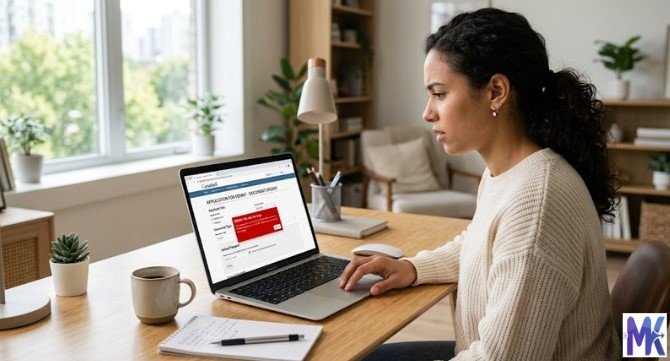
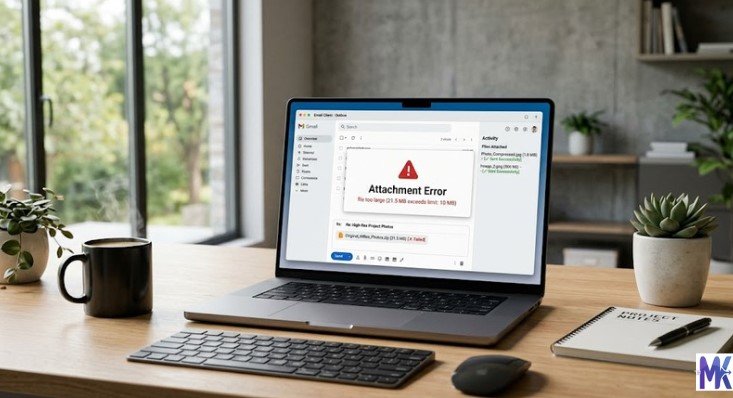
Du hast dein Passfoto bereit. Du öffnest das Antragsportal. Du klickst auf „Hochladen“ – und die Website sagt: „Dateigröße zu groß.“
Dies ist eines der häufigsten Probleme, mit denen Menschen beim Ausfüllen von Passanträgen, Visumformularen oder offiziellen Online-Dokumenten konfrontiert werden.
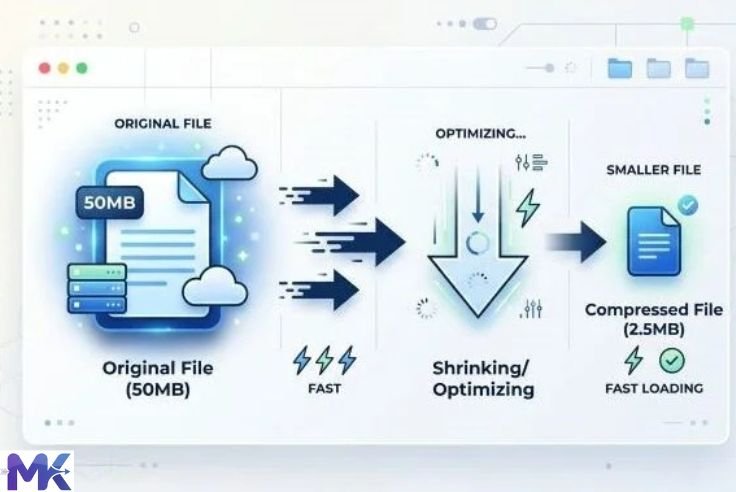
Die Lösung ist einfach: Reduziere die Größe deines Passfotos vor dem Hochladen. Ein Foto, das mit einem modernen Smartphone aufgenommen wurde, kann leicht 3 MB bis 5 MB groß sein. Die meisten Passportale akzeptieren Dateien nur zwischen 20 KB und 200 KB. Das ist eine enorme Lücke – und diese Lücke zu schließen dauert mit dem richtigen Tool nur wenige Sekunden.
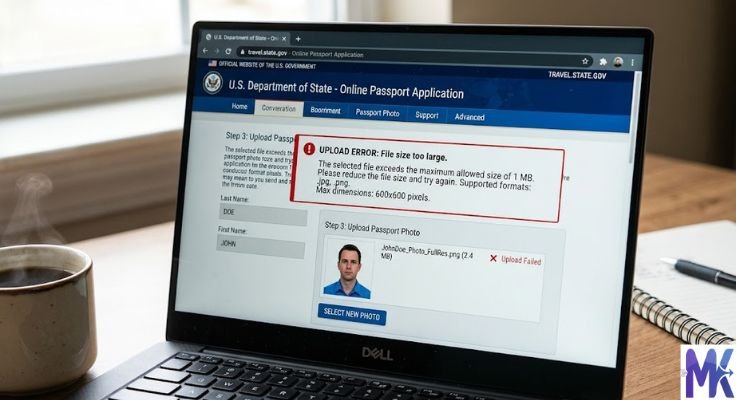
In diesem Leitfaden erfährst du genau, wie du die Größe deines Passfotos reduzieren kannst, welche Größe auf verschiedenen Portalen akzeptiert wird, welches Format du verwenden solltest und wie du dies kostenlos ohne Softwareinstallation tun kannst.
Warum Passportale strenge Größenbeschränkungen haben
Regierungswebsites sind nicht wie soziale Medien. Sie haben keinen unbegrenzten Speicherplatz. Sie verarbeiten täglich Millionen von Anträgen, und jede hochgeladene Datei muss von ihren Systemen gespeichert, überprüft und verarbeitet werden.
Wenn jeder 5-MB-Fotos hochladen würde, würden diese Systeme langsamer werden, abstürzen oder zu teuer in der Wartung werden.
Daher legen Portale strenge Regeln fest – normalerweise zwischen 20 KB und 200 KB für Fotos. Das hält alles schnell, organisiert und konsistent.
Deshalb ist die Reduzierung deiner Passfotogröße nicht optional. Sie ist erforderlich.
Welche Größe sollte ein Passfoto haben?
Verschiedene Portale haben unterschiedliche Regeln. Hier sind die häufigsten:
| Land / Portal | Format | Dateigröße | Abmessungen |
|---|---|---|---|
| Indien — Pass Seva Portal | JPG | 10 KB bis 100 KB | Minimum 200×200 Pixel |
| USA Passantrag | JPG | 67 KB bis 10 MB | Minimum 600×600 Pixel |
| UK Passantrag | JPG | 50 KB bis 10 MB | – |
| Visumantragsportale (Schengen, UK Visum usw.) | JPG | Normalerweise unter 2 MB, viele unter 500 KB | – |
| Regierungsjob-Formulare (SSC, UPSC, staatliche PSCs — Indien) | JPG | 20 KB bis 50 KB (sehr streng) | – |
Allgemeine Regel: Im Zweifelsfall komprimiere dein Passfoto auf etwa 50 KB bis 100 KB. Diese Größe unterschreitet fast jedes Portal-Limit und hält das Bild gleichzeitig vollkommen klar.
Welches Format sollte ein Passfoto haben?
Diese Frage verwirrt viele Menschen. Hier ist die einfache Antwort:
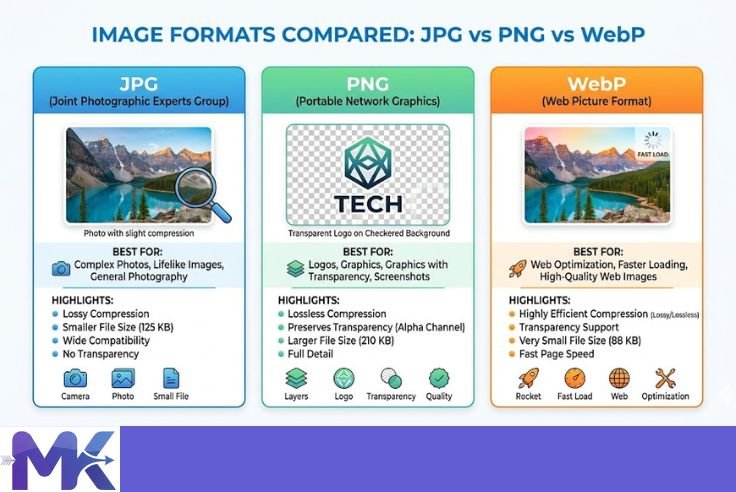
Verwende immer JPG (auch als JPEG geschrieben).
JPG ist das am weitesten verbreitete Format für Passfotos in jedem Land und auf jedem Portal. Es komprimiert gut, behält Farben genau bei und wird überall unterstützt.
Vermeide PNG für Passfotos. PNG-Dateien sind für dasselbe Bild viel größer als JPG. Ein als PNG gespeichertes Passfoto kann leicht 1 MB bis 3 MB groß sein – weit über den meisten Größenbeschränkungen.
Vermeide WebP für offizielle Einreichungen. Es ist ein großartiges Format für Websites, aber die meisten Regierungsportale akzeptieren WebP nicht.
Die Formel lautet also: JPG-Format + auf die richtige Größe komprimiert = jedes Mal akzeptiert.
Was sind die richtigen Abmessungen für ein Passfoto?
Dateigröße und Bildabmessungen sind zwei verschiedene Dinge. Beide sind wichtig.
- Dateigröße ist, wie viele KB oder MB die Datei groß ist – darauf bezieht sich die Upload-Begrenzung des Portals.
- Abmessungen sind die Breite und Höhe des Bildes in Pixeln – zum Beispiel 600×600 Pixel.
Die meisten Passfotoanforderungen verlangen:
| Land / Portal | Abmessungen |
|---|---|
| Indien (Pass Seva) | Min. 200×200 px, empfohlen 600×600 px |
| USA | Min. 600×600 px |
| UK | 600×750 px empfohlen |
| Schengen-Visum | 35 mm × 45 mm entsprechend |
Passe zuerst die Abmessungen auf die richtigen Werte an, dann komprimiere die Dateigröße. Diese Reihenfolge ergibt die beste Qualität bei kleinster Dateigröße.
So reduzierst du die Passfotogröße – Schritt für Schritt
Hier ist der vollständige Prozess, vom Aufnehmen des Fotos bis zum erfolgreichen Hochladen.
Schritt 1 — Mache ein klares Passfoto
Wenn du das Foto selbst zu Hause aufnimmst:
- Stelle dich vor eine einfarbige weiße Wand oder ein weißes Bettlaken
- Achte auf gute Beleuchtung – Tageslicht in der Nähe eines Fensters ist am besten
- Schau mit neutralem Gesichtsausdruck direkt in die Kamera
- Verwende die Rückkamera deines Telefons, nicht die Front-Selfie-Kamera – sie liefert viel schärfere Bilder
- Mache 4 bis 5 Aufnahmen und wähle die klarste aus
Wenn du bereits ein Passfoto hast – entweder als digitale Datei oder als physische Kopie, die du gescannt hast – fahre mit dem nächsten Schritt fort.

Schritt 2 — Überprüfe die Anforderungen des Portals
Bevor du etwas tust, lies die genauen Anforderungen auf dem Portal, bei dem du dich bewirbst. Notiere:
- Akzeptiertes Dateiformat (fast immer JPG)
- Maximale Dateigröße (z. B. 50 KB, 100 KB, 200 KB)
- Erforderliche Abmessungen (z. B. 200×200 Pixel oder 600×600 Pixel)
Das dauert 2 Minuten und erspart dir mehrere fehlgeschlagene Upload-Versuche.
Schritt 3 — Überprüfe deine aktuelle Fotogröße
Du musst deinen Ausgangspunkt kennen, bevor du komprimierst.
- Windows: Rechtsklick auf das Foto → Eigenschaften → Register „Allgemein“ → auf „Größe“ schauen
- Mac: Rechtsklick → Info → auf „Größe“ unter „Allgemein“ schauen
- Android: Galerie öffnen → Foto antippen → Menü (drei Punkte) antippen → Details
- iPhone: Fotos öffnen → Foto antippen → nach oben wischen, um Dateiinfo zu sehen (möglicherweise benötigst du die Dateien-App)
Jetzt weißt du genau, wie stark du komprimieren musst.
Schritt 4 — Öffne mbtokb.site
Gehe in deinem Browser zu mbtokb.site. Es funktioniert auf jedem Gerät – Android, iPhone, Windows, Mac. Keine App zum Herunterladen, kein Konto zum Erstellen.
Schritt 5 — Lade dein Foto hoch
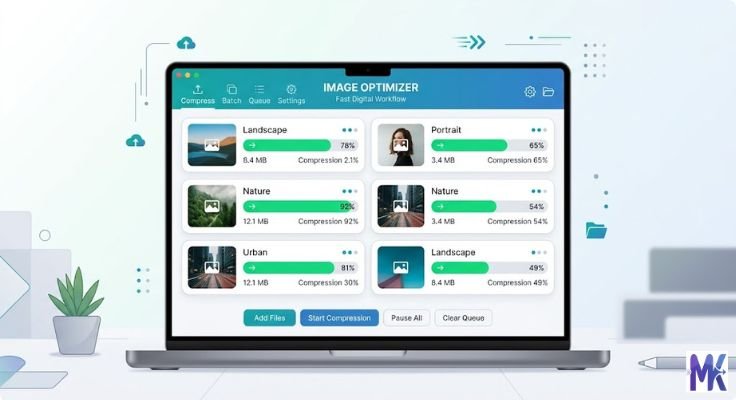
Klicke auf die Upload-Schaltfläche und wähle dein Passfoto aus. Du kannst auch mehrere Bilder auf einmal hochladen – zum Beispiel dein Foto und deine Unterschrift gleichzeitig – und sie alle zusammen in einem Durchgang komprimieren.

Schritt 6 — Wähle deine Zielgröße
Option A – Benutzerdefinierte Größe: Gib die genaue Größe ein, die du benötigst – zum Beispiel 50 für 50 KB oder 80 für 80 KB. Das Tool komprimiert dein Foto so nah wie möglich an dieses Ziel.

Option B – Feste Größe (ein Klick): Wähle aus vorgefertigten Größenoptionen:
Für die meisten Passportale funktioniert die Komprimierung auf 50 KB oder 100 KB perfekt.
Schritt 7 — Komprimieren und herunterladen
Klicke auf „Komprimieren“. Das Tool verarbeitet dein Bild in Sekundenschnelle – alles geschieht in deinem Browser, daher ist es schnell.
Lade dein komprimiertes Passfoto mit einem Klick herunter. Deine Datei ist nun bereit zum Hochladen.
👉 Reduziere deine Passfotogröße kostenlos auf mbtokb.site
Wie stark kannst du ein Passfoto komprimieren?
Viele Menschen machen sich darüber Sorgen. Sie denken, dass die Komprimierung eines Bildes es unscharf und unbrauchbar macht.
Hier ist die Realität:
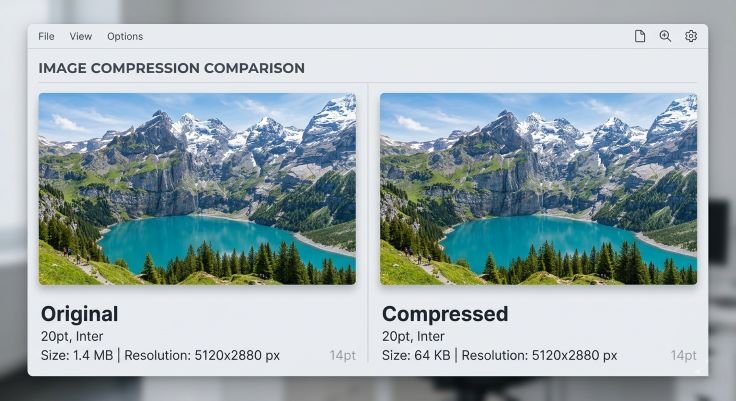
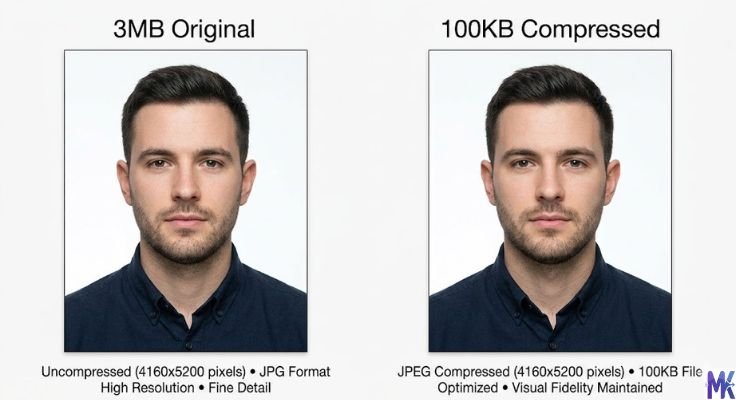
Ein typisches Passfoto, das mit einem Smartphone aufgenommen wurde, ist vielleicht 2 MB bis 4 MB groß. Die Komprimierung auf 100 KB ist eine Reduzierung um etwa 95 % – und das Foto wird für das menschliche Auge immer noch völlig klar und scharf sein.
Warum? Weil der größte Teil der ursprünglichen Dateigröße aus Daten besteht, die deine Augen nicht einmal sehen können. Die feinen Details auf Pixelebene, die während der Komprimierung entfernt werden, sind in einem normal großen Foto unsichtbar.
Die Qualität wird nur dann zum Problem, wenn du zu aggressiv komprimierst – zum Beispiel wenn du versuchst, ein Foto auf 5 KB oder 10 KB zu verkleinern. Für Passzwecke ergibt die Komprimierung auf 50 KB oder 100 KB immer ein klares, akzeptables Ergebnis.
Passfotogröße auf verschiedenen Geräten reduzieren
Auf einem Computer (Windows oder Mac)
Die einfachste Methode ist die direkte Verwendung von mbtokb.site in deinem Browser. Lade das Foto hoch, gib deine Zielgröße ein, komprimiere und lade herunter. In weniger als einer Minute erledigt.
Du kannst auch integrierte Tools verwenden:
- Windows — Paint: Öffne das Foto in Paint → klicke auf „Größe ändern“ → reduziere den Prozentsatz (versuche 50 % oder 30 %) → speichern. Dies reduziert Abmessungen und Dateigröße zusammen. Überprüfe dann die resultierende Dateigröße.
- Mac — Vorschau: Öffne das Foto in der Vorschau → Werkzeuge → „Größe anpassen“ → neue Abmessungen eingeben → Datei → Exportieren → JPG wählen und Qualitätsregler nach unten ziehen. Dies gibt dir mehr Kontrolle über die endgültige Dateigröße.
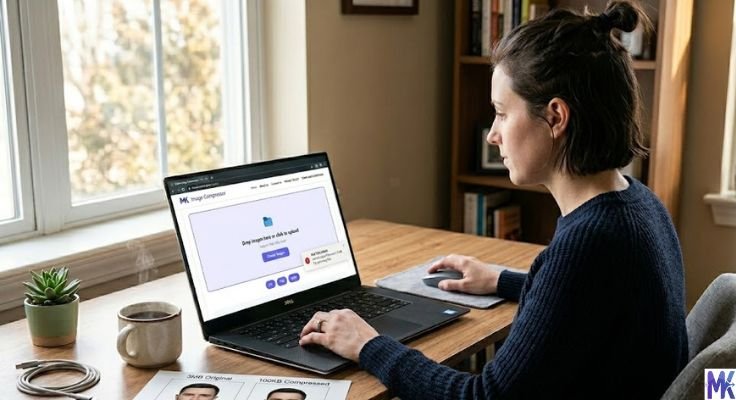
Integrierte Tools erlauben jedoch nicht, eine genaue Zielgröße in KB festzulegen. Für präzise Kontrolle – wie das Komprimieren auf genau 50 KB – ist mbtokb.site die bessere Wahl.
Auf Android
Öffne mbtokb.site in Chrome auf deinem Android-Telefon. Lade dein Foto aus deiner Galerie hoch, wähle deine Zielgröße, komprimiere und lade es direkt auf dein Telefon herunter. Die heruntergeladene Datei wird in deinem Downloads-Ordner abgelegt und ist bereit für das Hochladen auf jedes Portal.
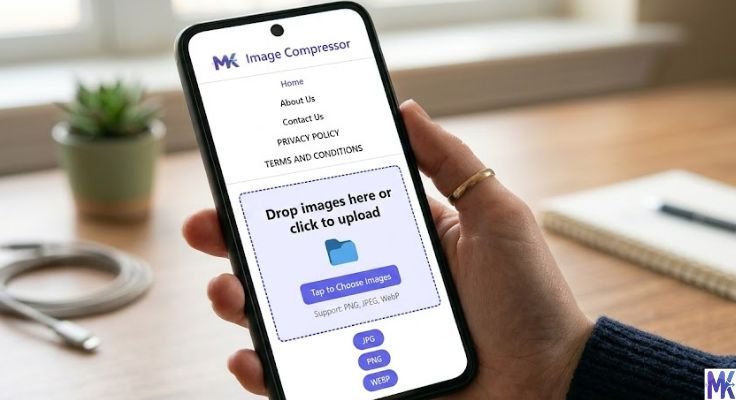
Auf dem iPhone
Öffne mbtokb.site in Safari auf deinem iPhone. Der Prozess ist identisch – hochladen, komprimieren, herunterladen. Die Datei wird je nach Einstellung in deiner Dateien-App oder in Fotos gespeichert.
Passfoto und Unterschrift zusammen komprimieren
Viele Regierungsjob-Portale – besonders in Indien – verlangen das Hochladen von zwei Bildern: deinem Passfoto und deiner Unterschrift.
Beide haben strenge Größenbeschränkungen. Das Foto hat normalerweise 20 KB bis 50 KB, die Unterschrift normalerweise 10 KB bis 30 KB.
Anstatt sie einzeln nacheinander zu komprimieren, kannst du beide Bilder auf einmal auf mbtokb.site hochladen und sie mit einem einzigen Klick zusammen komprimieren. Das spart Zeit und stellt sicher, dass beide Dateien gleichzeitig bereit sind.
Diese Bulk-Komprimierungsfunktion ist besonders nützlich, wenn du mehrere Antragsformulare ausfüllst, die denselben Satz von Bildern benötigen.
Häufige Gründe für die Ablehnung eines Passfotos
Die Komprimierung löst das Dateigrößenproblem. Aber Fotos werden auch aus anderen Gründen abgelehnt. Hier sind die häufigsten und wie du sie vermeidest:
- Falsches Dateiformat: Die meisten Portale akzeptieren nur JPG. Wenn du eine PNG- oder WebP-Datei hochlädst, wird sie unabhängig von der Größe abgelehnt. Speichere vor dem Hochladen immer als JPG.
- Falsche Abmessungen: Das Portal benötigt möglicherweise eine bestimmte Pixelgröße wie 600×600. Selbst wenn die Dateigröße korrekt ist, führen falsche Abmessungen zur Ablehnung. Passe zuerst die Größe an, dann komprimiere.
- Unscharfes Foto: Wenn du zu aggressiv komprimiert hast, kann das Foto unscharf aussehen. Wenn dies passiert, komprimiere auf eine etwas größere Größe – versuche 80 KB anstelle von 20 KB.
- Hintergrund nicht weiß: Viele Portale überprüfen speziell auf weißen Hintergrund. Ein grauer oder farbiger Hintergrund kann zur Ablehnung führen. Wenn dein Hintergrund nicht weiß ist, verwende vor der Komprimierung ein kostenloses Tool zur Hintergrundentfernung.
- Gesicht nicht zentriert: Das Gesicht sollte 70 % bis 80 % des Bilderrahmens einnehmen. Zu viel Hintergrund über dem Kopf oder ein nicht zentriertes Gesicht können zur Ablehnung führen.
- Dateiname mit Sonderzeichen: Einige Portale lehnen Dateien mit Sonderzeichen im Namen ab. Benenne deine Datei vor dem Hochladen in etwas Einfaches wie photo.jpg um.
Häufig gestellte Fragen
Was ist die ideale Größe, um ein Passfoto zu komprimieren?
Für die meisten Portale ist 50 KB bis 100 KB der optimale Bereich. Es ist klein genug, um Upload-Limits zu bestehen, und groß genug, um visuell klar zu bleiben.
Verringert die Komprimierung eines Passfotos seine Qualität?
Mäßige Komprimierung – zum Beispiel von 3 MB auf 100 KB – ist für das menschliche Auge unsichtbar. Das Foto sieht identisch aus. Nur extreme Komprimierung auf sehr kleine Größen wie 5 KB oder 10 KB wird die Qualität sichtbar beeinträchtigen.
Kann ich mein Passfoto auf meinem Telefon komprimieren?
Ja. mbtokb.site funktioniert in jedem Telefonbrowser. Öffne die Seite, lade dein Foto hoch, wähle deine Zielgröße, komprimiere und lade herunter. Keine App-Installation erforderlich.
Ist es sicher, Passfotos online zu komprimieren?
Auf mbtokb.site werden deine Bilder vollständig in deinem Browser verarbeitet. Sie werden niemals an einen Server gesendet oder online gespeichert. Dein Foto bleibt zu jeder Zeit auf deinem Gerät.
Kann ich mehrere Fotos auf einmal komprimieren?
Ja. mbtokb.site unterstützt Bulk-Uploads. Du kannst dein Passfoto, deine Unterschrift und alle anderen Bilder gleichzeitig hochladen und sie alle zusammen komprimieren.
Was ist, wenn das Portal mein Foto nach der Komprimierung immer noch ablehnt?
Überprüfe das Format (sollte JPG sein), überprüfe die Abmessungen und stelle sicher, dass das Foto die visuellen Anforderungen erfüllt – weißer Hintergrund, zentriertes Gesicht, keine Brille. Wenn die Größe immer noch das Problem ist, versuche, auf eine etwas andere Größe zu komprimieren, wie 80 KB anstelle von 50 KB.
Fazit
Die Reduzierung deiner Passfotogröße muss nicht kompliziert sein. Sobald du die Anforderungen des Portals verstehst und das richtige Werkzeug hast, dauert das Ganze weniger als eine Minute.
Mache ein klares Foto. Überprüfe die Größen- und Formatanforderungen des Portals. Öffne mbtokb.site, lade dein Bild – oder mehrere Bilder auf einmal – hoch, wähle deine Zielgröße, komprimiere und lade herunter.
Das ist alles. Dein Passfoto ist bereit zum Hochladen, egal wie streng die Größenbeschränkung des Portals ist.