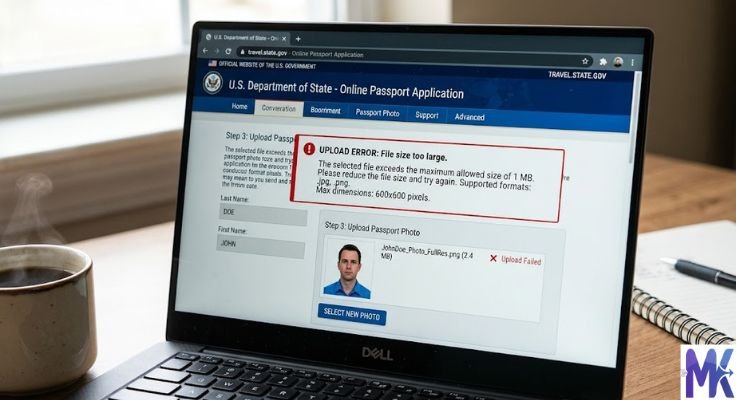
Einführung in die Bildanforderungen der Regierung
Warum die Bildgröße in indischen Online-Formularen wichtig ist
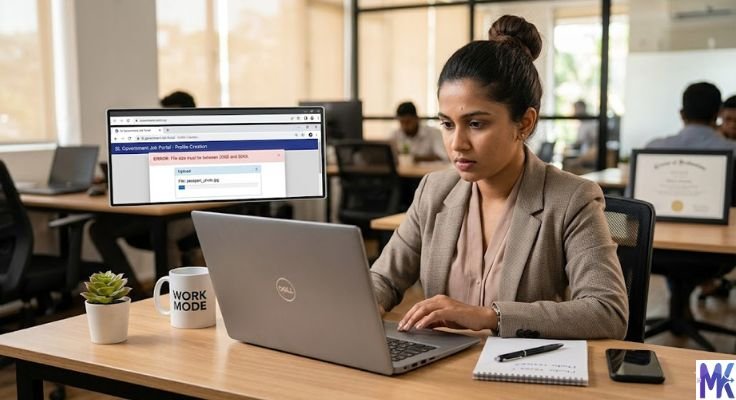
Wenn du online einen Regierungsdienst in Indien beantragst – sei es ein Pass, eine Aadhaar-Aktualisierung oder eine Wettbewerbsprüfungsanmeldung – ist das Hochladen des richtigen Bildes einer der kritischsten Schritte. Regierungsportale sind mit strengen technischen Spezifikationen aufgebaut, und selbst ein leicht übergroßes Foto oder ein falsch formatiertes Unterschriftsbild kann zur Ablehnung des Formulars, zu Antragsverzögerungen oder zur Disqualifikation führen.
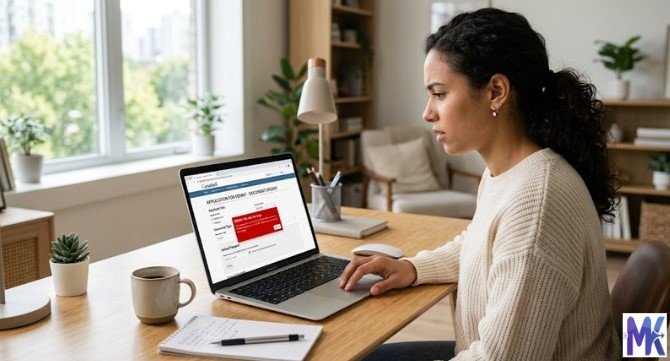
Die Bildgröße ist aus mehreren Gründen wichtig. Erstens haben Regierungsserver eine begrenzte Bandbreite und Speicherkapazität, daher setzen sie Dateigrößenobergrenzen fest, um die Last effizient zu verwalten. Zweitens stellen standardisierte Abmessungen sicher, dass gedruckte Dokumente, Ausweise und Zulassungskarten bei Millionen von Antragstellern einheitlich aussehen. Drittens verwenden bestimmte Dokumentenverifikationssysteme Pixelabmessungen, um Fotos automatisch zu authentifizieren – eine falsche Größe kann dazu führen, dass das System deinen Antrag ohne menschliche Prüfung als ungültig markiert.
Im Jahr 2026, da immer mehr Regierungsdienste vollständig online über Portale wie DigiLocker, Umang und departmentspezifische Websites wechseln, kann die richtige Bildspezifikation dir Stunden voller Frustration ersparen.
Häufige Probleme, mit denen Benutzer beim Hochladen konfrontiert sind
Die am häufigsten gemeldeten Probleme beim Hochladen von Bildern in Regierungsformulare sind die folgenden: Der Fehler „Dateigröße zu groß“ erscheint, wenn dein Foto oder deine Unterschrift das maximale KB- oder MB-Limit des Portals überschreitet. Der Fehler „Ungültiges Format“ wird angezeigt, wenn du ein PNG auf einem Portal hochlädst, das nur JPG akzeptiert, oder umgekehrt. Fehler mit „Falschen Abmessungen“ treten auf, wenn die Pixelbreite und -höhe nicht mit den genauen Anforderungen übereinstimmen. Ablehnungen wegen „Unscharf oder geringe Qualität“ passieren, wenn die Komprimierung zu aggressiv ist oder das Originalfoto schlecht ist. Sitzungszeitüberschreitungen sind ein weiteres häufiges Problem – Benutzer verbringen zu viel Zeit mit der Größenänderung von Bildern, und die Formsitzung läuft ab, sodass sie von vorne beginnen müssen.
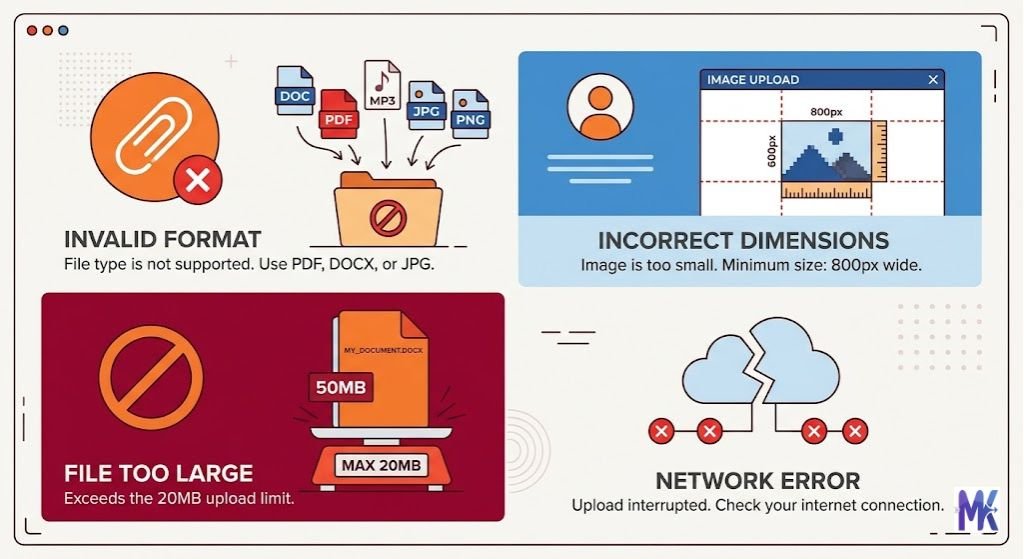
Viele Benutzer sind auch verwirrt, weil verschiedene Portale – sogar innerhalb derselben Regierung – unterschiedliche Regeln haben. UPSC, SSC und IBPS haben alle unterschiedliche KB-Grenzen und Pixelabmessungen, was für Antragsteller, die an mehreren Prüfungen teilnehmen, echte Verwirrung stiftet.
Standard-Bildgrößenregeln für indische Regierungsportale
Dateigrößenbegrenzungen (KB/MB)
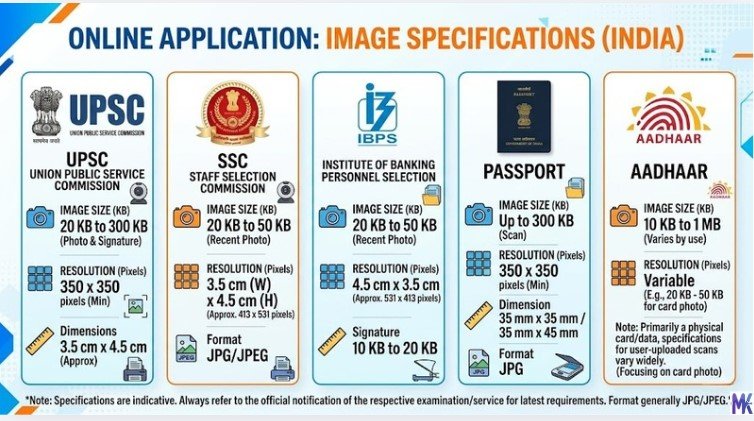
Die meisten indischen Regierungsportale setzen eine Dateigrößenbegrenzung zwischen 10 KB und 300 KB für Fotos und zwischen 5 KB und 80 KB für Unterschriften fest. Hier ist eine allgemeine Aufschlüsselung der häufigsten Größenbereiche, denen du begegnen wirst.
Für Fotos beträgt das häufigste maximale Limit 50 KB bis 100 KB. Einige Portale wie UPSC erlauben bis zu 300 KB, während ältere Portale Fotos auf nur 20 KB beschränken können. Für Unterschriften liegen die Grenzen typischerweise zwischen 10 KB und 50 KB. Dokumentenscans wie Zeugnisse und Notenblätter erlauben normalerweise größere Dateien im Bereich von 100 KB bis 2 MB, abhängig vom Portal.
Als allgemeine Regel gilt: Versuche, dein Passfoto unter 50 KB und deine Unterschrift unter 30 KB zu halten, dann liegst du innerhalb des akzeptablen Bereichs für die überwiegende Mehrheit der indischen Regierungsportale.
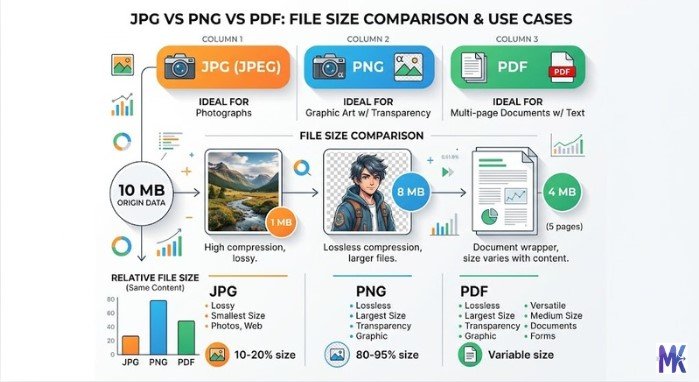
Akzeptierte Formate (JPG, JPEG, PNG)
JPG und JPEG sind die am universellsten akzeptierten Formate auf indischen Regierungswebsites. Fast jedes Portal – von Passanträgen bis zu Prüfungsanmeldungen – akzeptiert JPG- oder JPEG-Dateien. Der Unterschied zwischen JPG und JPEG ist nur die Dateierweiterung; technisch gesehen sind sie dasselbe Format.
PNG wird auf mehreren Portalen akzeptiert, insbesondere auf solchen, die transparente Hintergründe oder hochwertigere Unterschriften erfordern. PNG-Dateien sind jedoch in der Regel größer, sodass die Verwendung von PNG manchmal dazu führen kann, dass du die Dateigrößenlimits überschreitest, selbst wenn das Bild richtig aussieht.
Das PDF-Format wird für Dokumenten-Uploads wie Zeugnisse, Notenblätter und Identitätsnachweise auf Portalen wie DigiLocker, UIDAI und verschiedenen staatlichen Diensten akzeptiert. BMP- und TIFF-Formate werden auf indischen Regierungsportalen fast nie akzeptiert und sollten vollständig vermieden werden.
Im Zweifelsfall konvertiere dein Bild immer in JPG, bevor du es auf eine indische Regierungswebsite hochlädst.
Foto- und Unterschriftenrichtlinien
Das standardmäßige Passfoto in Indien misst 35 mm x 45 mm, was ungefähr 1,38 x 1,77 Zoll entspricht. In Pixeln entspricht dies bei 100 DPI ungefähr 138 x 177 Pixeln, während es bei 200 DPI 276 x 354 Pixel werden. Die meisten Portale geben sowohl die physische Größe als auch die Pixelabmessungen an, also überprüfe immer beides.
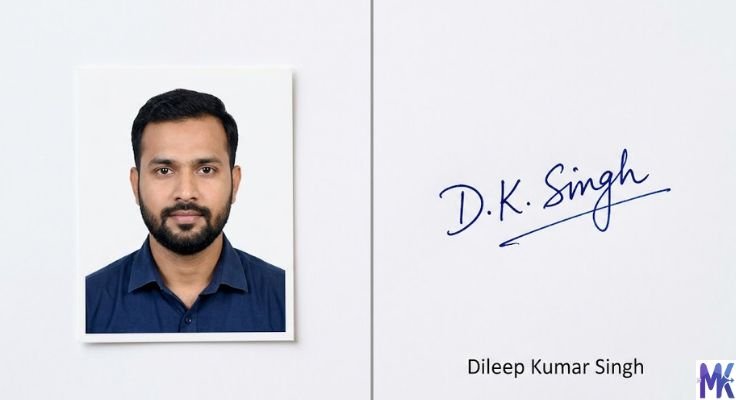
Für Unterschriften ist die typische Anforderung ein weißer Hintergrund mit einer Unterschrift in schwarzer oder blauer Tinte. Das aufgenommene Bild sollte je nach Portal zwischen 140 x 60 Pixeln und 800 x 300 Pixeln groß sein. Unterschriften werden fast immer im JPG-Format benötigt und müssen in den meisten Fällen unter 30 KB liegen.
Dimensionsanforderungen (Pixel & DPI)
DPI steht für Dots Per Inch und bestimmt die Auflösung und Druckqualität eines Bildes. Indische Regierungsportale benötigen typischerweise Bilder mit 100 DPI bis 200 DPI für Online-Anträge, während gedruckte Fotos für die physische Einreichung 300 DPI oder mehr erfordern können.
Häufige Pixelabmessungsanforderungen für Fotos auf indischen Portalen sind 100 x 120 Pixel (Minimum für viele Portale), 200 x 230 Pixel (Standard für die meisten Prüfungsportale), 350 x 350 Pixel (für quadratische Passfotos) und 413 x 531 Pixel (verwendet für einige MEA- und passbezogene Formulare).
Für Dokumente sollte die Scanauflösung idealerweise 150 DPI bis 300 DPI betragen, um sicherzustellen, dass der Text nach dem Hochladen lesbar ist.
Departmentspezifische Bildgrößenanforderungen (Indien)
Pass Seva (Ministerium für Äußere Angelegenheiten)
Das Pass Seva Portal des Ministeriums für Äußere Angelegenheiten folgt spezifischen Fotoleitlinien, die den internationalen ICAO-Standards entsprechen. Das Foto muss ein aktuelles Farbfoto mit weißem Hintergrund sein, gedruckt auf hochwertigem Glanzpapier oder digital im JPG-Format eingereicht.
Die Fotogröße muss 2 x 2 Zoll (51 x 51 mm) betragen, wobei das Gesicht 70 bis 80 Prozent des Rahmens einnehmen muss. Die digitale Fotodatei muss im JPG-Format mit einer Mindestgröße von 10 KB und einer maximalen Größe von 1 MB vorliegen. Die Pixelabmessungen sollten mindestens 200 x 200 Pixel betragen. Das Bild muss farbig sein, nicht schwarz-weiß, und darf keine Schatten im Gesicht oder Hintergrund aufweisen.
Für das Online-Antragsformular wird das Foto normalerweise während der Formularausfüllung auf dem Portal hochgeladen, und dasselbe Foto wird für den persönlichen Termin im Pass Seva Kendra verwendet.
Aadhaar (UIDAI)
Das UIDAI-Portal erlaubt Aadhaar-Aktualisierungen einschließlich Name, Adresse, Geburtsdatum und Foto. Für Fotoaktualisierungen muss der Bürger persönlich ein Aadhaar-Enrolment-Center aufsuchen, wo das Foto live mit einem biometrischen Gerät aufgenommen wird. Online-Foto-Uploads sind für Aadhaar aufgrund biometrischer Sicherheitsanforderungen nicht direkt zulässig.
Für das Hochladen von unterstützenden Dokumenten für Aadhaar-Korrekturen online ist das akzeptierte Format JPG oder PDF mit einer maximalen Dateigröße von 2 MB pro Dokument. Das Dokument muss klar gescannt und lesbar sein.
UPSC-Online-Bewerbungen
Die Union Public Service Commission hat eine der großzügigeren Bildgrößenrichtlinien unter den indischen Prüfungsgremien. Für die Civil Services Examination und andere UPSC-Prüfungen muss das Foto im JPG-Format mit einer Mindestgröße von 3 KB und einer maximalen Größe von 300 KB vorliegen. Die empfohlenen Abmessungen sind 200 x 230 Pixel. Der Hintergrund sollte weiß oder hell sein, und das Foto muss aktuell sein (innerhalb der letzten sechs Monate aufgenommen).
Die Unterschrift muss ebenfalls im JPG-Format zwischen 1 KB und 30 KB liegen, mit Abmessungen von etwa 140 x 60 Pixeln. Sowohl das Foto als auch die Unterschrift müssen klar gescannt oder aufgenommen werden, ohne Verschmieren oder Hintergrundrauschen.
SSC-Prüfungen (CGL, CHSL usw.)
Die Personalauswahlkommission (Staff Selection Commission) benötigt ein Farbfoto mit weißem Hintergrund im JPG-Format. Die Dateigröße für das Foto muss zwischen 20 KB und 50 KB liegen. Die empfohlenen Abmessungen sind 100 x 120 Pixel. Die Unterschrift muss im JPG-Format mit einer Dateigröße zwischen 10 KB und 20 KB bei Abmessungen von 140 x 60 Pixeln vorliegen.
Für SSC-Prüfungen darf das Foto nicht älter als drei Monate sein, und der Name des Kandidaten und das Datum des Fotos müssen auf einem weißen Streifen am unteren Rand des Fotos stehen, wenn physische Kopien eingereicht werden, obwohl dies für digitale Uploads nicht erforderlich ist.
Bankprüfungen (IBPS, SBI, RBI)
IBPS (Institut für Bankpersonalauswahl) benötigt Fotos und Unterschriften im JPG-Format. Das Foto muss zwischen 20 KB und 50 KB liegen, und die Abmessungen sollten 200 x 230 Pixel betragen. Die Unterschrift muss zwischen 10 KB und 20 KB liegen, mit Abmessungen von 140 x 60 Pixeln.
Die SBI (Staatliche Bank von Indien) folgt ähnlichen Richtlinien mit einer Fotogröße von 20 KB bis 50 KB im JPG-Format und einer Unterschriftsgröße von 10 KB bis 20 KB. Die RBI Grade B-Prüfung folgt dem gleichen Muster und benötigt JPG-Fotos zwischen 20 KB und 50 KB.
Für alle Bankprüfungen muss das Foto den Namen und das Datum des Kandidaten am unteren Rand haben, einen einfachen weißen oder cremefarbenen Hintergrund und darf nicht mit einem Mobiltelefon-Selfie aufgenommen worden sein (obwohl dies in der Praxis vielen Kandidaten mit guter Beleuchtung gelingt).
NTA-Prüfungen (JEE Main, NEET)
Die National Testing Agency hat standardisierte Anforderungen für ihre wichtigsten Prüfungen. Für JEE Main und NEET UG muss das Foto im JPG- oder JPEG-Format mit einer Dateigröße zwischen 10 KB und 200 KB vorliegen. Die Abmessungen müssen beim Druck mindestens 3,5 cm x 4,5 cm betragen, und das digitale Bild sollte mindestens 100 x 130 Pixel haben.
Die Unterschrift muss im JPG-Format zwischen 4 KB und 30 KB liegen. Die NTA weist die Kandidaten ausdrücklich darauf hin, dass Fotos, die vor einem farbigen Hintergrund, mit Sonnenbrille oder mit Mützen oder Hüten (außer religiöser Kopfbedeckung) aufgenommen wurden, abgelehnt werden. Das Gesicht muss klar sichtbar, zentriert und schattenfrei sein.
Führerschein & Parivahan Portal
Das Parivahan Sewa Portal, das Führerscheine, Fahrzeugregistrierungen und verwandte Dienste abwickelt, akzeptiert Dokumente im JPG- oder PDF-Format. Für neue Führerscheinanträge und Verlängerungen muss das Foto im JPG-Format mit einer maximalen Dateigröße von 20 KB vorliegen. Die Abmessungen betragen typischerweise 3,5 cm x 4,5 cm.
Unterstützende Dokumente wie Adressnachweise, Altersnachweise und vorhandene Führerscheinscans müssen im PDF- oder JPG-Format mit einer maximalen Größe von 500 KB pro Dokument vorliegen. Die Bundesstaaten können je nach ihren eigenen staatlichen Transportportalen leicht unterschiedliche Grenzwerte haben, aber das zentrale Parivahan-Portal folgt den oben genannten Spezifikationen.
Passfoto-Richtlinien (Indienspezifisch)
Fotogröße & Abmessungen (2×2 Zoll, 51×51 mm)
Indische Passfotos müssen sowohl den nationalen als auch den internationalen Standards entsprechen, da indische Pässe international anerkannte Reisedokumente sind. Die richtige Größe für ein indisches Passfoto beträgt 2 Zoll x 2 Zoll (51 mm x 51 mm). Dies ist ein quadratisches Format, im Gegensatz zum rechteckigen Format, das für die meisten Prüfungsportale verwendet wird.
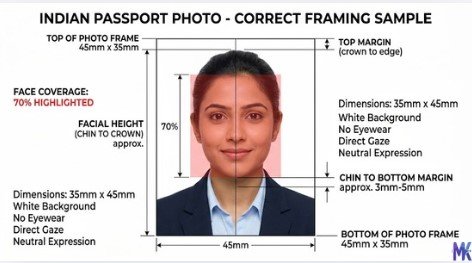
Das Gesicht muss zwischen 70 und 80 Prozent des Gesamtrahmens einnehmen, was bedeutet, dass der Oberkopf (einschließlich Haare) bis zum Kinn etwa 1 Zoll bis 1,375 Zoll (25 mm bis 35 mm) der gesamten Höhe des Fotos abdecken sollte. Die Augen müssen zwischen 1,125 Zoll und 1,375 Zoll vom unteren Rand des Fotos entfernt sein. Beim Scannen für die digitale Einreichung sollte das Bild mindestens 600 x 600 Pixel haben, um die Druckqualität bei 300 DPI zu erhalten.
Hintergrund-, Gesichts- & Beleuchtungsregeln
Der Hintergrund muss einfarbig weiß oder cremefarben sein. Keine Muster, Schatten oder farbigen Hintergründe sind erlaubt. Die Beleuchtung muss gleichmäßig über das Gesicht verteilt sein, ohne harte Schatten im Gesicht oder Hintergrund. Idealerweise sollten beide Ohren sichtbar sein, das heißt extreme Seitenprofile sind nicht akzeptabel.
Die Augen müssen geöffnet und klar sichtbar sein und direkt in die Kamera blicken. Brillen sind erlaubt, sollten jedoch keine getönten Gläser haben, und es darf keine Reflexion oder Blendung auf den Gläsern geben. Der Gesichtsausdruck muss neutral mit geschlossenem Mund sein. Hüte und Kopfbedeckungen sind nicht erlaubt, es sei denn, sie werden aus religiösen Gründen getragen, in welchem Fall das Gesicht von der Stirn bis zum Kinn vollständig sichtbar bleiben muss.
Das Foto muss farbig, richtig fokussiert und ohne Pixelbildung oder sichtbare Druckpunkte gedruckt sein. Digitale Fotos müssen im JPG-Format vorliegen und dürfen keine digitalen Filter oder Änderungen aufweisen.
Häufige Fehler bei Passfotos
Die häufigsten Gründe für die Ablehnung von Passfotos in Indien sind ein nicht-weißer Hintergrund wie graue, blaue oder cremefarbene Wände, die häufig fälschlicherweise für weiß gehalten werden. Schatten hinter dem Kopf oder im Gesicht aufgrund falscher Beleuchtung oder falscher Positionierung im Verhältnis zum Hintergrund sind ein weiteres häufiges Problem.
Fotos, die zu klein sind, bei denen das Gesicht nicht 70 bis 80 Prozent des Rahmens ausfüllt, werden häufig abgelehnt. Überbelichtete oder unterbelichtete Fotos, bei denen das Gesicht zu hell oder zu dunkel ist, verursachen Probleme. Alte Fotos, die älter als sechs Monate sind, werden bei der Verifizierung markiert. Fotos mit lächelndem Ausdruck oder offenem Mund sind technisch gesehen nicht konform. Und Fotos, die mit Mobiltelefonen mit sichtbarer Verzerrung oder geringer Auflösung aufgenommen wurden, werden ebenfalls häufig abgelehnt.
Richtlinien für Unterschriften & Dokumenten-Uploads
Anforderungen an die Unterschriftsgröße
Für die meisten indischen Regierungsprüfungs- und Dienstleistungsportale muss die Unterschrift auf weißem Papier mit einem schwarzen oder dunkelblauen Stift gemacht werden. Die Unterschrift muss dann gescannt oder fotografiert und hochgeladen werden. Die Unterschrift sollte nicht in Blockschrift oder Großbuchstaben erfolgen – es muss deine natürliche, fließende Unterschrift sein.
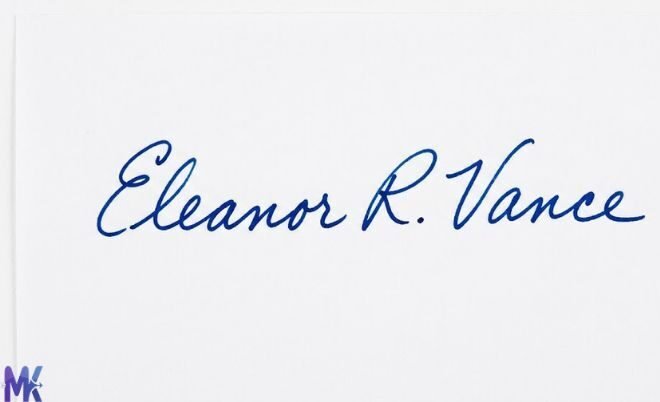
Die typischen digitalen Dateianforderungen für eine Unterschrift sind JPG- oder JPEG-Format, Dateigröße zwischen 5 KB und 30 KB (wobei 10 KB bis 20 KB der sicherste Bereich sind) und Pixelabmessungen von etwa 140 x 60 Pixeln für die meisten Portale, obwohl einige bis zu 800 x 300 Pixel akzeptieren. Der Hintergrund hinter der Unterschrift muss reinweiß sein, ohne durchscheinende Linien, Kästchen oder gedruckte Formulare.
Daumenabdruck-Regeln
Bestimmte Regierungsanträge, insbesondere für Polizeiverifikation, Wählerregistrierung und ländliche Wohlfahrtsprogramme, erfordern einen linken oder rechten Daumenabdruck. Der Daumenabdruck muss mit Stempelkissenfarbe – blau oder schwarz – auf einfachem weißem Papier genommen, dann gescannt und hochgeladen werden.
Das Bild sollte im JPG-Format mit weißem Hintergrund vorliegen, die Dateigröße typischerweise unter 50 KB liegen, und der Abdruck muss klar mit sichtbaren Rillen sein. Verschmierte, schwache oder doppelte Abdrücke werden abgelehnt. Einige Portale, die Daumenabdrücke benötigen, können auch verlangen, dass sie zusammen mit einem Foto des Antragstellers zu Vergleichszwecken hochgeladen werden.
Dateigrößenbegrenzungen für Dokumentenscans
Beim Hochladen von unterstützenden Dokumenten wie Notenblättern, Zeugnissen, Kastenzertifikaten oder Einkommensbescheinigungen muss der Scan klar und vollständig lesbar sein. Die empfohlene Scanauflösung beträgt 150 DPI bis 300 DPI für Dokumente, die Text enthalten.
Die Dateigrößenbegrenzungen für Dokumentenscans variieren stark. Für einzelne Seiten erlauben die meisten Portale zwischen 200 KB und 2 MB im PDF- oder JPG-Format. Für mehrseitige Dokumente wird das PDF-Format bevorzugt, mit einer Gesamtgrößenbegrenzung von 2 MB bis 5 MB. Dokumente dürfen nicht passwortgeschützt sein. Alle vier Ecken des Dokuments müssen im Scan sichtbar sein, und es darf kein Abschneiden von Text oder Siegeln geben.
So reduzierst du die Bildgröße für Regierungsformulare
Online-Bildkomprimierungswerkzeuge
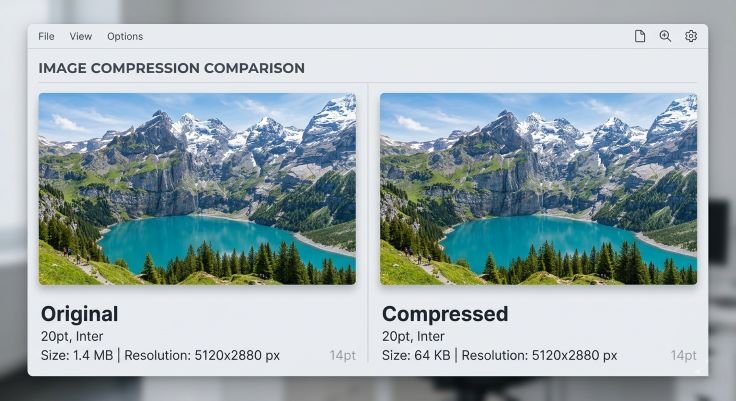
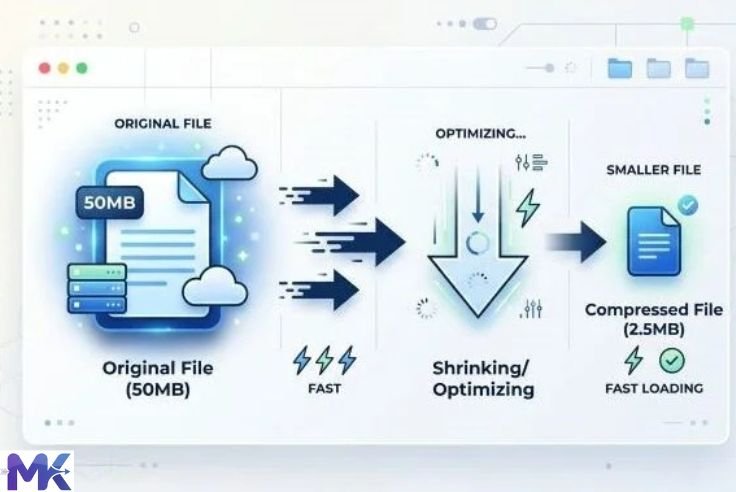
Mehrere kostenlose Online-Tools ermöglichen es dir, Bilder zu komprimieren, ohne Software zu installieren. ILoveIMG (iloveimg.com) ist eines der beliebtesten Tools und ermöglicht es dir, JPG- und PNG-Dateien in Stapeln zu komprimieren. TinyPNG (tinypng.com) komprimiert trotz des Namens sowohl PNG- als auch JPG-Dateien effektiv und reduziert die Dateigröße normalerweise um 60 bis 80 Prozent ohne sichtbaren Qualitätsverlust. Compressjpeg.com ist ein weiteres weit verbreitetes Tool, das speziell für die JPG-Komprimierung entwickelt wurde und mit dem du eine Zielgröße in KB festlegen kannst.
Um diese Tools zu verwenden, rufe einfach die Website auf, lade dein Bild hoch, lass das Tool es komprimieren und lade das Ergebnis herunter. Die meisten dieser Tools sind für einzelne Dateien kostenlos und erfordern keine Registrierung. Diese Tools eignen sich am besten, wenn du eine normale Internetverbindung hast und eine schnelle, mühelose Komprimierung benötigst.
Mobile Methoden (Android & iPhone)
Auf Android-Telefonen kannst du die Bildgröße auf verschiedene Weise mit der integrierten Galerie-App reduzieren. Öffne das Bild, tippe auf Bearbeiten und suche nach einer Option zum Ändern der Größe oder Qualität. Viele Android-Telefone mit MIUI, One UI oder ColorOS haben eine integrierte Größenänderungsfunktion. Alternativ kannst du kostenlose Apps wie Photo & Picture Resizer oder Image Size aus dem Google Play Store verwenden. Diese Apps ermöglichen es dir, eine Zielgröße in KB festzulegen, was sie ideal für das Hochladen von Regierungsformularen macht.
Auf dem iPhone hat die Fotos-App kein integriertes Komprimierungstool, aber du kannst die kostenlose App Image Size oder Compress Photos & Pictures aus dem App Store verwenden. Eine weitere einfache Methode ist, das Foto per E-Mail an dich selbst zu senden, wobei du die Option „Klein“ in der Mail-App verwendest, die das Bild automatisch komprimiert.
Sowohl für Android als auch für iPhone führt das Senden des Bildes über WhatsApp an dich selbst oder eine gespeicherte Nummer zu einer automatischen Komprimierung auf etwa 50 bis 80 KB, was für Portale mit niedrigeren Dateigrößenbegrenzungen nützlich ist.
Computermethoden (Windows & Mac)
Unter Windows ist die einfachste integrierte Methode die Verwendung von Microsoft Paint. Öffne das Bild in Paint, klicke auf Größe ändern und reduziere die horizontalen und vertikalen Pixelwerte, um die Dateigröße zu reduzieren. Für mehr Kontrolle verwende das kostenlose Tool IrfanView, mit dem du sowohl Abmessungen als auch JPG-Komprimierungsqualität unabhängig voneinander anpassen kannst. GIMP ist eine kostenlose und leistungsstarke Alternative für Benutzer, die eine präzise Kontrolle über Auflösung, DPI und Dateigröße benötigen.
Auf dem Mac ist die Vorschau-Anwendung die einfachste Option. Öffne das Bild in der Vorschau, gehe zu Werkzeuge, dann Größe anpassen und reduziere die Breite und Höhe in Pixeln. Um auch die Komprimierungsqualität zu reduzieren, gehe zu Datei, dann Exportieren, wähle das JPG-Format und schiebe den Qualitätsregler nach unten, um eine kleinere Dateigröße zu erreichen.
Schritt-für-Schritt: Bild für Regierungsformulare anpassen
Methode 1: Verwendung eines Online-Tools (Am schnellsten)
Schritt 1: Öffne deinen Browser und rufe iloveimg.com oder compressjpeg.com auf. Schritt 2: Klicke auf „Bild komprimieren“ oder „Bildgröße ändern“, je nachdem, was du benötigst. Schritt 3: Lade deine Foto- oder Unterschriftsdatei hoch, indem du auf die Upload-Schaltfläche klickst. Schritt 4: Stelle die Zielausgabe ein. Für die Dateigrößenreduzierung können einige Tools dich einen Ziel-KB-Wert eingeben lassen – stelle ihn zur Sicherheit auf 40 KB ein. Für Dimensionsänderungen gib die erforderliche Pixelbreite und -höhe gemäß den Anweisungen des Portals ein. Schritt 5: Klicke auf Komprimieren oder Größe ändern und warte, bis das Tool die Verarbeitung abgeschlossen hat. Schritt 6: Lade die resultierende Datei herunter. Schritt 7: Überprüfe die Größe der heruntergeladenen Datei, indem du mit der rechten Maustaste darauf klickst und unter Windows Eigenschaften oder auf dem Mac Info auswählst. Stelle sicher, dass sie vor dem Hochladen den Anforderungen des Portals entspricht.
Methode 2: Verwendung der mobilen Galerie
Schritt 1: Öffne die Galerie- oder Fotos-App deines Telefons und suche das Bild, das du anpassen möchtest. Schritt 2: Tippe auf Bearbeiten und suche dann nach einer Option zum Ändern der Größe (verfügbar auf den meisten Samsung-, Xiaomi- und Realme-Telefonen). Schritt 3: Wenn dein Telefon keine Option zum Ändern der Größe hat, lade die kostenlose App Photo & Picture Resizer aus dem Play Store oder Image Size aus dem App Store herunter. Schritt 4: Öffne die App und wähle dein Bild aus. Schritt 5: Gib die erforderlichen Abmessungen in Pixeln ein oder wähle einen voreingestellten Prozentsatz zum Verkleinern (versuche es als Ausgangspunkt mit 50 Prozent). Schritt 6: Speichere das angepasste Bild auf deinem Telefon und überprüfe seine Dateigröße. Schritt 7: Wenn die Datei immer noch zu groß ist, reduziere die Qualitätseinstellung in der App auf 70 oder 80 Prozent und speichere erneut.
Methode 3: Verwendung von Computersoftware
Schritt 1: Öffne unter Windows das Bild in Microsoft Paint, indem du mit der rechten Maustaste auf die Datei klickst und Öffnen mit Paint wählst. Schritt 2: Klicke auf die Schaltfläche Größe ändern in der Registerkarte Start. Schritt 3: Wähle Pixel statt Prozent und deaktiviere „Seitenverhältnis beibehalten“ nur, wenn du eine bestimmte nicht proportionale Größe benötigst. Schritt 4: Gib die erforderlichen Breiten- und Höhenwerte ein. Schritt 5: Klicke auf OK und speichere dann die Datei über Datei, Speichern unter, wobei du das JPEG-Bildformat wählst. Schritt 6: Öffne auf dem Mac das Bild in der Vorschau, gehe zu Werkzeuge, klicke auf Größe anpassen, gib die erforderlichen Pixelwerte ein und exportiere dann als JPG über Datei, Exportieren. Schritt 7: Überprüfe immer die endgültige Dateigröße, bevor du sie hochlädst.
Häufige Fehler beim Hochladen und deren Behebung
„Dateigröße zu groß“
Dies ist der häufigste Fehler und bedeutet, dass deine Bilddatei die maximale KB- oder MB-Grenze des Portals überschreitet. Die Lösung besteht darin, das Bild mit einer der oben beschriebenen Methoden zu komprimieren. Verwende ein Online-Tool wie ILoveIMG oder Compressjpeg.com und strebe eine Dateigröße an, die 20 bis 30 Prozent unter dem angegebenen Maximum liegt – wenn das Limit beispielsweise 50 KB beträgt, strebe 35 KB an, um sicherzustellen, dass du bequem innerhalb des Bereichs liegst. Vermeide es, die Datei einfach umzubenennen, da das Portal die tatsächlichen Dateidaten überprüft, nicht nur den Namen.
„Ungültiges Format“
Dieser Fehler bedeutet, dass du einen Dateityp hochgeladen hast, den das Portal nicht akzeptiert. Häufige Ursachen sind das Hochladen eines PNG, wenn nur JPG akzeptiert wird, das Hochladen eines PDF als Foto oder das Hochladen einer HEIC-Datei (dem Standardformat auf neueren iPhones). Die Lösung besteht darin, dein Bild in JPG zu konvertieren. Öffne auf einem Computer das Bild in der Vorschau oder in Paint und speichere oder exportiere es als JPG. Verwende auf dem Mobilgerät eine App wie Image Converter oder mache einfach einen Screenshot des Bildes und speichere ihn als JPG. Stelle sicher, dass die Dateierweiterung .jpg oder .jpeg ist.
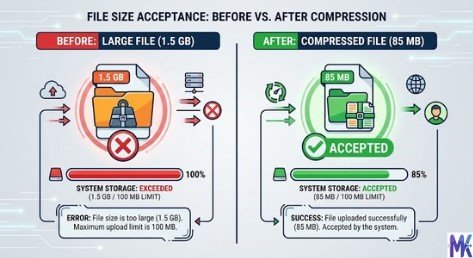
„Falsche Abmessungen“
Dieser Fehler bedeutet, dass die Pixelbreite oder -höhe deines Bildes nicht mit den erforderlichen Abmessungen übereinstimmt. Überprüfe die genauen Anforderungen des Portals – zum Beispiel 200 x 230 Pixel – und verwende ein Größenänderungstool, um das Bild genau auf diese Abmessungen einzustellen. Suche bei der Verwendung von Online-Tools nach einer Option „Benutzerdefinierte Größe“ und gib die genauen Pixelwerte ein. Verlasse dich nicht auf die prozentuale Skalierung, da dies möglicherweise nicht die exakten erforderlichen Abmessungen ergibt. Überprüfe nach der Größenänderung mit einem Tool wie Windows Eigenschaften oder Mac Info die Pixelabmessungen, bevor du sie hochlädst.
„Unscharfes Bild abgelehnt“
Die Ablehnung wegen unscharfen Bildes tritt typischerweise aus zwei Gründen auf. Entweder wurde das Originalfoto bei schlechtem Licht oder unscharf aufgenommen, oder das Bild wurde so aggressiv komprimiert, dass Qualität verloren ging. Wenn das Originalfoto unscharf ist, musst du es erneut aufnehmen – es gibt keine Softwarelösung für ein wirklich unscharfes Foto. Wenn die Unschärfe während der Komprimierung aufgetreten ist, reduziere die Komprimierungsstärke und strebe eine höhere Qualitätseinstellung an (80 bis 90 Prozent Qualität in den meisten Tools), selbst wenn die Dateigröße etwas größer ist. Überprüfe immer, ob das Portal eine höhere KB-Grenze zulässt, als du angenommen hast, da viele Benutzer unnötigerweise auf sehr niedrige Werte komprimieren.
Best Practices für die Bildoptimierung
Qualität beim Komprimieren erhalten
Der Schlüssel zur erfolgreichen Bildoptimierung für Regierungsformulare besteht darin, die Dateigröße zu reduzieren, ohne die Bildqualität sichtbar zu beeinträchtigen. Beginne immer mit dem qualitativ hochwertigsten Quellbild, das dir zur Verfügung steht – idealerweise ein Foto, das mit einer anständigen Kamera bei richtiger Beleuchtung vor weißem Hintergrund aufgenommen wurde. Komprimiere niemals wiederholt dasselbe Bild, da jeder Komprimierungszyklus die Qualität weiter verschlechtert.
Bei der Verwendung von Komprimierungswerkzeugen stelle die Ausgabequalität auf 75 bis 85 Prozent für JPG-Dateien ein. Dieser Bereich reduziert die Dateigröße typischerweise um 50 bis 70 Prozent im Vergleich zu einem JPG mit 100 Prozent Qualität, während er ausreichende Klarheit für Regierungsdokumente bewahrt. Überprüfe immer das komprimierte Bild vor dem Herunterladen, um sicherzustellen, dass Gesicht, Text und Details noch klar sichtbar sind.
Ideale Komprimierungsstufen
Für Passfotos strebe eine Dateigröße von 30 KB bis 50 KB bei einer Qualitätseinstellung von 75 bis 85 Prozent an. Dies funktioniert für die überwiegende Mehrheit der indischen Regierungsportale. Für Unterschriftsbilder ist eine Dateigröße von 10 KB bis 20 KB bei 80 Prozent Qualität ideal. Für Dokumentenscans bleibe zwischen 150 KB und 500 KB bei 150 DPI, wobei du nach Möglichkeit das PDF-Format verwendest, um Qualität und Dateigröße auszugleichen.
Vermeide es, unter die Qualitätsstufe 60 Prozent für Fotos zu gehen, die ein menschliches Gesicht enthalten, da Hauttöne und feine Details merklich verschlechtert werden, was zu biometrischen oder menschlichen Verifikationsfehlern führen kann.
Wahl zwischen JPG und PNG
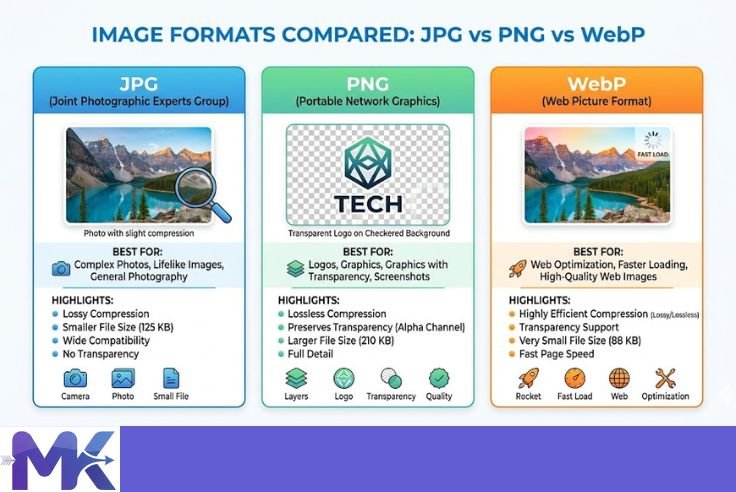
JPG ist in fast allen Fällen die richtige Wahl für Fotos bei der Arbeit mit indischen Regierungsportalen. JPG verwendet verlustbehaftete Komprimierung, die hervorragend für Fotos mit natürlichen Farbverläufen, Hauttönen und Hintergründen ist. Es produziert kleinere Dateigrößen, die leichter innerhalb der Portalgrenzen zu halten sind.
PNG sollte nur verwendet werden, wenn das Portal ausdrücklich danach verlangt oder wenn du eine Unterschrift mit reinweißem Hintergrund hochlädst und die Schärfe der verlustfreien Komprimierung benötigst. PNG-Dateien sind für dasselbe Bild größer als JPG-Dateien, daher führt die Verwendung von PNG für ein Porträtfoto oft zu einer Datei, die die Dateigrößenbegrenzung des Portals überschreitet. PNG ist verlustfrei, was bedeutet, dass die Qualität perfekt erhalten bleibt, aber die größere Größe ist für die meisten Regierungs-Upload-Szenarien ein praktischer Nachteil.
Leitfaden für Pixel-, DPI- & Größenumrechnung
Was ist DPI?
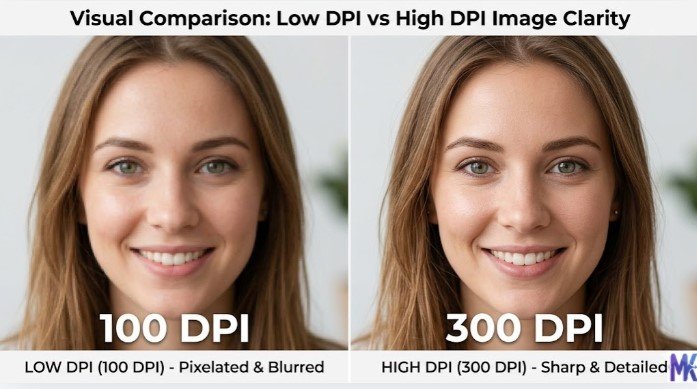
DPI steht für Dots Per Inch und ist ein Maß für die Bildauflösung. Es gibt an, wie viele einzelne Punkte oder Pixel in einem Zoll des gedruckten oder angezeigten Bildes untergebracht sind. Eine höhere DPI bedeutet mehr Details und Schärfe, während eine niedrigere DPI ein stärker verpixeltes oder unscharfes Erscheinungsbild beim Druck bedeutet.
Für die Bildschirmanzeige (wie das Hochladen auf eine Website) beeinflusst DPI das Erscheinungsbild nicht direkt – nur die Pixelabmessungen sind wichtig. DPI wird wichtig, wenn du das Bild druckst, da es bestimmt, wie groß und scharf die gedruckte Ausgabe sein wird. Für Regierungsdokumente, die möglicherweise gedruckt oder als physische Aufzeichnungen gespeichert werden, ist 200 DPI bis 300 DPI der empfohlene Standard.
Umrechnung von Zoll in Pixel (Beispiele)
Um Zoll in Pixel umzurechnen, multipliziere die Größe in Zoll mit dem DPI-Wert. Zum Beispiel entspricht ein 2 x 2 Zoll großes Foto bei 100 DPI 200 x 200 Pixeln. Dasselbe 2 x 2 Zoll große Foto bei 200 DPI entspricht 400 x 400 Pixeln und bei 300 DPI wird es 600 x 600 Pixel.
Für ein Standardfoto von 1,38 x 1,77 Zoll (35 mm x 45 mm) bei 100 DPI betragen die Pixelabmessungen 138 x 177 Pixel. Bei 200 DPI werden es 276 x 354 Pixel, und bei 300 DPI werden es 413 x 531 Pixel.
In Indien gebräuchliche Größenumrechnungen
35 mm x 45 mm (Standard-Prüfungsfoto) entspricht 138 x 177 Pixeln bei 100 DPI oder 413 x 531 Pixeln bei 300 DPI. 51 mm x 51 mm (Passfoto) entspricht 200 x 200 Pixeln bei 100 DPI oder 600 x 600 Pixeln bei 300 DPI. 3,5 cm x 4,5 cm (Führerschein / Parivahan) entspricht 138 x 177 Pixeln bei 100 DPI. Unterschriftsfeld 14 cm x 6 cm entspricht 551 x 236 Pixeln bei 100 DPI.
Für die meisten Online-Bewerbungen ist die Verwendung von 100 DPI bis 150 DPI ausreichend. Wenn das Portal 300 DPI vorschreibt, verwende die entsprechenden höheren Pixelabmessungen.
Werkzeuge zum Ändern der Bildgröße für Regierungswebsites
Kostenlose Online-Tools
ILoveIMG (iloveimg.com) ist ein umfassendes Bildtool, das Komprimierung, Größenänderung, Zuschneiden und Formatkonvertierung übernimmt. Es ist für die grundlegende Nutzung kostenlos und funktioniert in jedem Browser. Compressjpeg.com und Compresspng.com sind dedizierte Komprimierungstools für ihre jeweiligen Formate und werden dringend empfohlen, um schnell einen Ziel-KB-Wert zu erreichen. Resizeimage.net ermöglicht es dir, genaue Pixelabmessungen kostenlos ohne Registrierung festzulegen. Der kostenlose Online-Bildgrößenänderer von Canva ist auch nützlich zum Festlegen benutzerdefinierter Abmessungen, obwohl es in erster Linie ein Designtool ist.
Photopea (photopea.com) ist eine kostenlose, browserbasierte Photoshop-Alternative, die dir volle Kontrolle über DPI, Pixelabmessungen und Komprimierungsqualität gibt – ideal für Benutzer, die professionelle Kontrolle benötigen, ohne Software zu installieren.
Offline-Software-Optionen
IrfanView ist eine kostenlose, leichte Windows-Anwendung, die hervorragend für die Stapelgrößenänderung, Formatkonvertierung und das Festlegen genauer Pixelabmessungen und DPI-Werte geeignet ist. GIMP ist ein kostenloser, quelloffener Bildeditor, der für Windows, Mac und Linux verfügbar ist und vollständige Kontrolle über alle Bildparameter bietet. Microsoft Paint, das in Windows integriert ist, ist die einfachste Option für grundlegende Größenänderungen. Apple Vorschau auf dem Mac bearbeitet Größenänderungen und Formatkonvertierungen problemlos über die Menüs Werkzeuge und Exportieren.
Für mobile Benutzer sind Adobe Lightroom Mobile (kostenlose Version) und Snapseed leistungsstarke Offline-Apps für Bildanpassungen, obwohl dedizierte Größentools wie Photo & Picture Resizer für einfache Aufgaben zu Abmessungen und Dateigröße einfacher sind.
Tipps zu Datenschutz und Sicherheit
Wenn du Online-Tools zum Ändern der Größe oder Komprimieren von Bildern verwendest, die dein persönliches Foto, deine Unterschrift oder deine Ausweisdokumente enthalten, beachte die folgenden Vorsichtsmaßnahmen. Verwende nur Tools von seriösen, bekannten Websites. Vermeide das Hochladen sensibler Dokumente wie Aadhaar, PAN-Karte oder Passkopien auf unbekannte Komprimierungswebsites. Verwende browserbasierte Tools, die klar angeben, dass sie hochgeladene Dateien nicht speichern – die meisten seriösen Tools löschen Dateien innerhalb einer Stunde nach der Verarbeitung.
Für hochsensible Dokumente verwende offline Software wie IrfanView oder GIMP anstelle von Online-Tools. Wenn du ein Online-Tool für ein sensibles Dokument verwenden musst, lösche deinen Browser-Cache und -Verlauf, nachdem du die verarbeitete Datei heruntergeladen hast. Sei vorsichtig bei Websites, die dich auffordern, ein Konto zu erstellen, bevor sie ein einzelnes Bild komprimieren – dies ist für die grundlegende Bildkomprimierung unnötig.
Häufig gestellte Fragen (FAQs)
Was ist die Standardfotogröße für indische Regierungsprüfungen?
Für die meisten indischen Wettbewerbsprüfungen einschließlich SSC, IBPS und NTA-Prüfungen beträgt die Standardfotogröße 200 x 230 Pixel im JPG-Format mit einer Dateigröße zwischen 20 KB und 50 KB.
Kann ich eine PNG-Datei auf Regierungsportalen hochladen?
Die meisten Regierungsportale in Indien bevorzugen oder benötigen das JPG-Format. PNG wird auf einigen Portalen akzeptiert, produziert aber tendenziell größere Dateigrößen. Überprüfe immer die spezifischen Anweisungen des Portals und konvertiere im Zweifelsfall in JPG.
Was soll ich tun, wenn meine Dateigröße größer als erlaubt ist?
Verwende ein Online-Komprimierungstool wie ILoveIMG oder mbtokb.site. Lege eine Zielgröße fest, die bequem unter dem Limit des Portals liegt, und lade die komprimierte Version herunter, bevor du sie hochlädst.
Ist ein Mobile-Selfie für Regierungsanträge akzeptabel?
Technisch gesehen erfordern die meisten Portale ordnungsgemäß aufgenommene Fotos mit einfarbigen weißen Hintergründen, keine Selfies. Wenn es jedoch vor einer weißen Wand bei guter, gleichmäßiger Beleuchtung aufgenommen wird, besteht ein Mobiltelefonfoto oft. Für Passanträge speziell sind die Qualitätsanforderungen strenger, und ein professionell aufgenommenes Foto wird empfohlen.
Welche DPI sollten Regierungsfotos haben?
Für Online-Uploads sind typischerweise 100 DPI bis 200 DPI ausreichend. Für Druckeinreichungen oder Portale, die DPI angeben, verwende 300 DPI. Überprüfe die individuellen Portalrichtlinien, da die Anforderungen variieren.
Wie überprüfe ich die Dateigröße und Abmessungen meines Bildes?
Unter Windows klicke mit der rechten Maustaste auf die Datei und dann auf Eigenschaften, dann auf die Registerkarte Details. Auf dem Mac klicke mit der rechten Maustaste und wähle Info. Beide zeigen die Dateigröße in KB und die Pixelabmessungen an.
Kann ich dasselbe Foto für mehrere Regierungsanträge verwenden?
Ja, solange das Foto kürzlich aufgenommen wurde (innerhalb von sechs Monaten), die Hintergrund- und Gesichtsanforderungen erfüllt und du es in der Größe änderst und neu formatierst, um die spezifischen Größenanforderungen jedes Portals zu erfüllen.
Warum wird mein Bild auch nach der Größenänderung abgelehnt?
Häufige Gründe sind, dass der Hintergrund nicht wirklich weiß ist (überprüfe mit einer Fotobearbeitungssoftware), das Gesicht zu klein im Rahmen ist, das Bild leicht unscharf ist oder die JPG-Komprimierung zu aggressiv war. Überprüfe auch, ob die Dateierweiterung .jpg und nicht .png oder .jpeg mit falscher Kodierung ist.
Fazit
Das Hochladen der richtigen Bildgröße auf indische Regierungswebsites ist keine komplizierte Aufgabe, sobald du die Anforderungen verstanden hast. Der Schlüssel liegt darin zu wissen, dass verschiedene Portale unterschiedliche Regeln haben, und du musst immer die spezifischen Anweisungen für das Portal, bei dem du dich bewirbst, überprüfen, anstatt einen Einheitsansatz anzunehmen.
Um die wichtigsten Punkte zusammenzufassen: Verwende in fast allen Fällen das JPG-Format für Fotos und Unterschriften. Halte die Dateigrößen für Fotos zwischen 20 KB und 50 KB und für Unterschriften zwischen 10 KB und 20 KB für die breiteste Kompatibilität. Verwende Standardabmessungen von 200 x 230 Pixeln für Prüfungsfotos und 200 x 200 Pixel (oder 600 x 600 bei 300 DPI) für Passfotos.
Beginne immer mit einem hochwertigen Quellbild, das vor weißem Hintergrund bei guter Beleuchtung aufgenommen wurde, und komprimiere es danach, anstatt zu versuchen, ein Foto von geringer Qualität zu reparieren. Verwende vertrauenswürdige kostenlose Tools wie ILoveIMG, mbtokb.site oder Offline-Tools wie IrfanView, um Bilder zu skalieren und zu komprimieren, ohne die notwendige Klarheit zu verlieren.
Da sich die indischen Regierungsdienste im Jahr 2026 weiter digital ausbauen, wird dir die Vertrautheit mit den Bild-Upload-Anforderungen Zeit sparen, Antragsverzögerungen verhindern und sicherstellen, dass deine Dokumente beim ersten Mal reibungslos verarbeitet werden.