Du hast ein schönes, scharfes Bild. Vielleicht ist es ein Produktfoto, eine Portfolioaufnahme oder eine Grafik, an der du hart gearbeitet hast. Jetzt musst du es irgendwo hochladen – und plötzlich ist die Datei zu groß.
Der erste Gedanke, den die meisten Menschen haben, ist: „Wenn ich es komprimiere, wird es unscharf aussehen.“
Diese Angst ist verständlich. Aber sie ist meistens unbegründet.
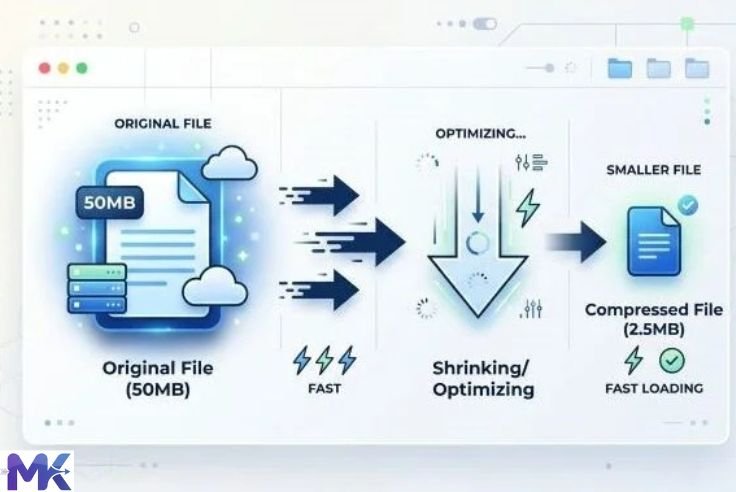
Du kannst die Bildgröße absolut reduzieren, ohne Qualität zu verlieren – oder zumindest ohne einen Qualitätsverlust, den deine Augen tatsächlich sehen können. Der Schlüssel liegt darin, zu wissen, welche Methode du anwenden, welches Format du wählen und wie viel Komprimierung für dein spezifisches Bild sicher ist.
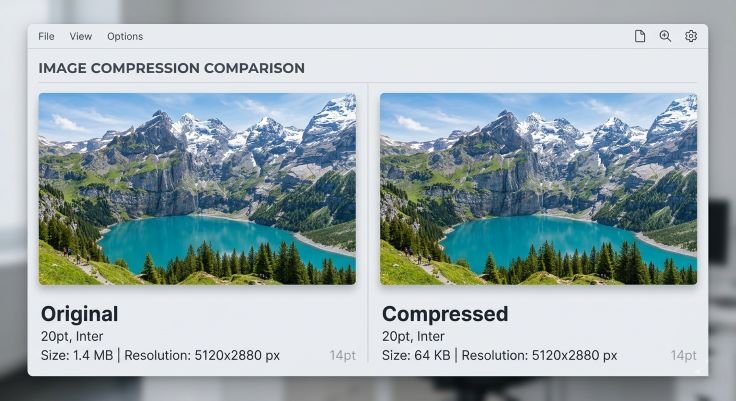
Dieser Leitfaden erklärt alles klar und deutlich. Keine verwirrenden Fachbegriffe. Nur praktische Schritte, die du sofort anwenden kannst, um kleinere Bilder zu erhalten, die immer noch scharf und professionell aussehen.
Was bedeutet „Qualitätsverlust“ eigentlich?
Bevor wir weitermachen, klären wir, was Qualitätsverlust wirklich bedeutet – denn die meisten Menschen stellen sich etwas weit Schlimmeres vor, als tatsächlich passiert.
Wenn ein Bild sichtbar an Qualität verliert, siehst du Dinge wie:
- Unscharfe Kanten bei Text oder Logos
- Blockartige Farbflecken in Fotos (Komprimierungsartefakte genannt)
- Verlust feiner Details – wie Haarsträhnen oder Stoffstrukturen, die verschmiert wirken
- Farben, die leicht verfälscht oder verblasst aussehen
Diese Art von sichtbarem Qualitätsverlust tritt nur auf, wenn du zu aggressiv komprimierst – normalerweise wenn du versuchst, ein großes Bild auf eine unvernünftig winzige Größe zu schrumpfen.
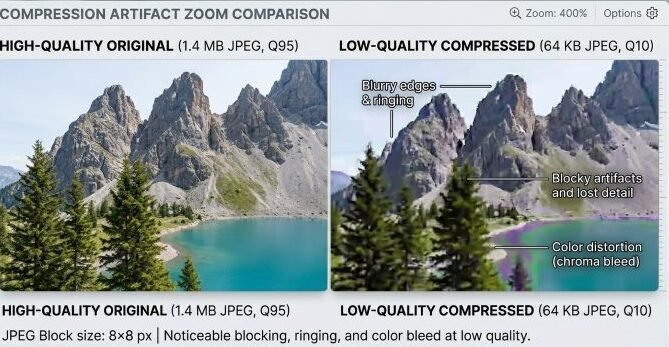
Für die meisten alltäglichen Anwendungen – Websites, E-Mail-Anhänge, Bewerbungen, soziale Medien, Online-Formulare – kannst du die Bildgröße um 60 %, 70 % oder sogar 90 % reduzieren, und das Bild wird für das menschliche Auge völlig identisch aussehen.
Die Daten, die während der Komprimierung entfernt werden, sind Daten, die deine Augen ohnehin nie verarbeitet haben.
Warum die Bildgröße wichtig ist
Die Reduzierung der Bildgröße dient nicht nur dazu, eine Upload-Grenze zu unterschreiten. Sie hat in fast allen Anwendungsfällen praktische Vorteile.
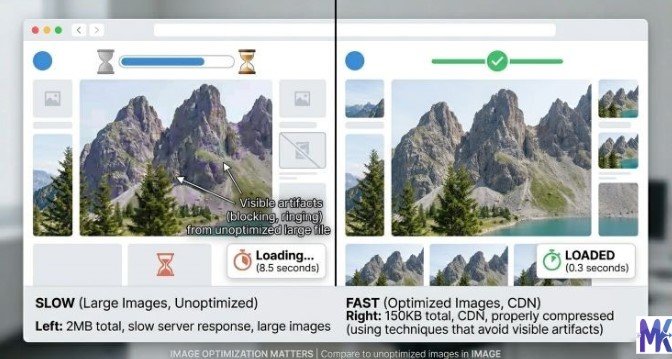
Schnelleres Laden von Websites
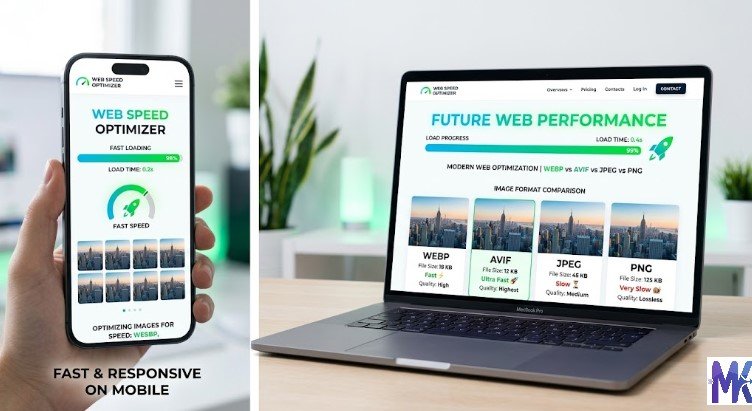
Bilder sind die schwersten Dateien auf den meisten Webseiten. Eine Seite voller unkomprimierter Fotos kann 8 bis 10 Sekunden zum Laden benötigen. Dieselbe Seite mit komprimierten Bildern lädt in 1 bis 2 Sekunden. Besucher bleiben. Die Absprungrate sinkt.
Bessere SEO-Rankings
Google verwendet die Seitengeschwindigkeit als direkten Ranking-Faktor. Schnellere Seiten rangieren höher. Das Komprimieren deiner Bilder ist einer der schnellsten Erfolge für SEO, ohne eine einzige Codezeile zu berühren.
Einfachere Dateifreigabe
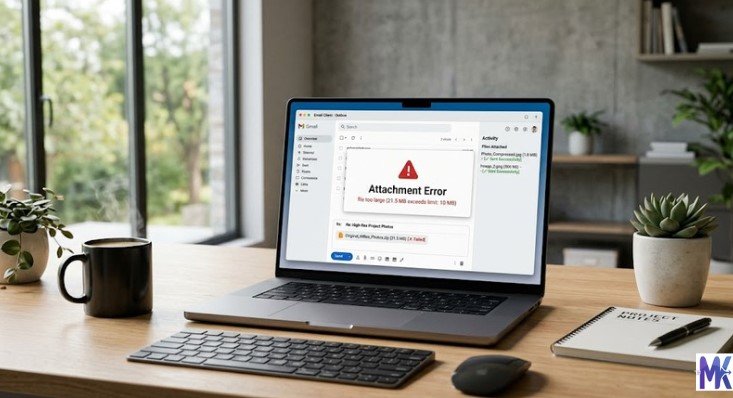
Das Senden von Bildern über WhatsApp, E-Mail oder eine beliebige Dateiübertragungsplattform wird viel schneller, wenn die Dateien kleiner sind. Einige Plattformen begrenzen Anhänge auf 5 MB oder 10 MB – komprimierte Bilder überschreiten diese Grenzen leicht.
Weniger Speicherplatz
Ob auf deinem Telefon, deinem Laptop oder in der Cloud – kleinere Bilder nehmen weniger Platz ein. Wenn du Hunderte oder Tausende von Bildern speicherst, kann die Komprimierung erheblich Speicherplatz freigeben.
Schnelleres Hochladen auf Portale
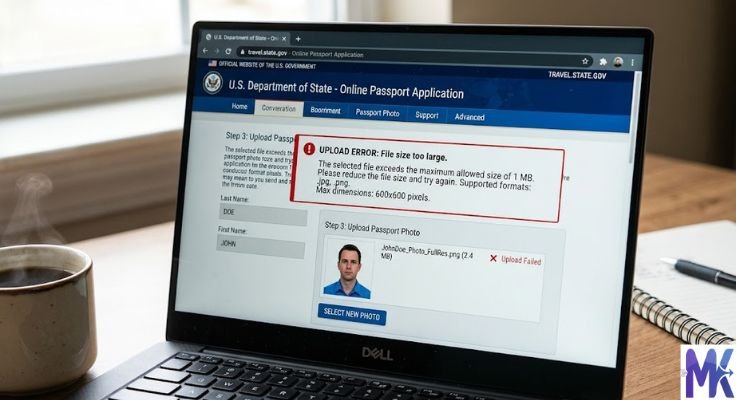
Regierungsformulare, Bewerbungen, Hochschulzulassungen, Bank-KYC – all diese haben strenge Dateigrößenbeschränkungen. Komprimierte Bilder unterschreiten diese Grenzen ohne sichtbaren Qualitätsunterschied.
Die zwei Arten der Bildkomprimierung
Das Verständnis dieses Unterschieds hilft dir, den richtigen Ansatz für deine Situation zu wählen.
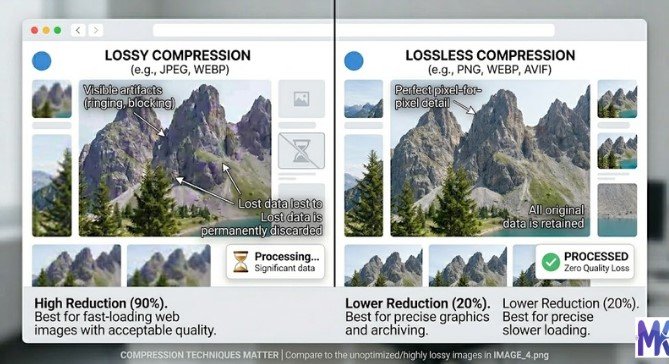
Verlustfreie Komprimierung
Die verlustfreie Komprimierung reduziert die Dateigröße, ohne Bilddaten zu entfernen. Jedes einzelne Pixel wird genau so erhalten, wie es war. Das Bild ist mathematisch identisch mit dem Original – nur effizienter gespeichert.
Das Ergebnis ist eine kleinere Datei mit null Qualitätsverlust. Wirklich null.
Der Kompromiss ist, dass die verlustfreie Komprimierung die Dateigröße nicht so drastisch reduziert wie die verlustbehaftete Komprimierung. Du könntest von 2 MB auf 1,2 MB gehen – eine sinnvolle Reduzierung, aber keine dramatische.
Am besten für: Logos, Symbole, Textgrafiken, Illustrationen, Screenshots, alle Bilder, bei denen pixelgenaue Genauigkeit wichtig ist.
Häufiges Format: PNG
Verlustbehaftete Komprimierung
Die verlustbehaftete Komprimierung erreicht kleinere Dateigrößen, indem sie einige Bilddaten dauerhaft entfernt – insbesondere die Daten, die für das menschliche Auge am wenigsten wahrnehmbar sind.
Das Ergebnis ist eine viel kleinere Datei. Ein 3-MB-Foto kann 200 KB oder sogar 80 KB groß werden – und auf dem Bildschirm immer noch scharf und professionell aussehen.
Der Kompromiss ist, dass einige Daten dauerhaft verloren sind. Bei moderaten Komprimierungsstufen ist dies jedoch völlig unsichtbar, es sei denn, du zoomst auf 400 % und vergleichst sie nebeneinander.
Am besten für: Fotografien, Produktbilder, Social-Media-Inhalte, Blog-Bilder, alle Fotos mit komplexen Farben und Farbverläufen.
Häufige Formate: JPG, WebP
Welches Bildformat bietet die beste Qualität bei kleinster Größe?
Die Formatwahl ist genauso wichtig wie die Komprimierungsstufe. Die Verwendung des falschen Formats kann deine Datei unnötig groß machen – oder bei kleineren Größen zu sichtbarem Qualitätsverlust führen.
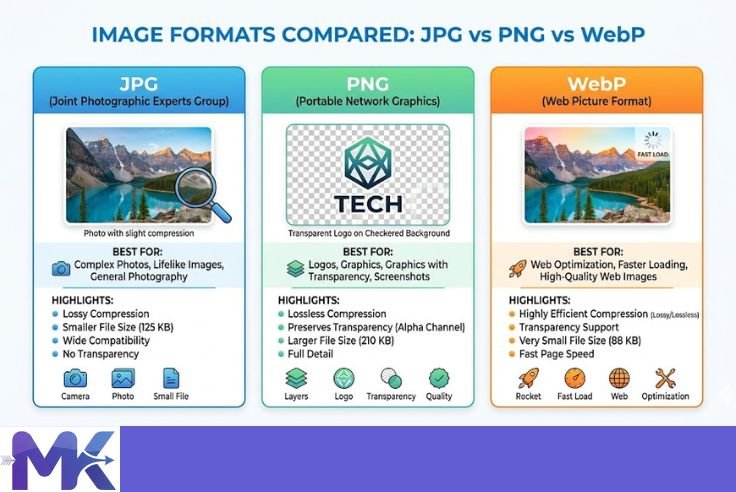
JPG — Am besten für Fotos
JPG ist der Standard für Fotografien. Es verwendet verlustbehaftete Komprimierung, aber intelligent – es entfernt Farbvariationen in Bereichen, für die deine Augen am wenigsten empfindlich sind.
Ein gut komprimiertes JPG-Foto mit 80 % Qualität sieht identisch mit dem Original aus. Bei 60 % Qualität immer noch sehr ähnlich. Erst wenn du unter 40 % fällst, beginnen die meisten Menschen einen Unterschied zu bemerken.
Verwende JPG wenn: dein Bild ein Foto, eine Produktaufnahme, ein Porträt oder ein Bild mit komplexen Farben und Farbverläufen ist.
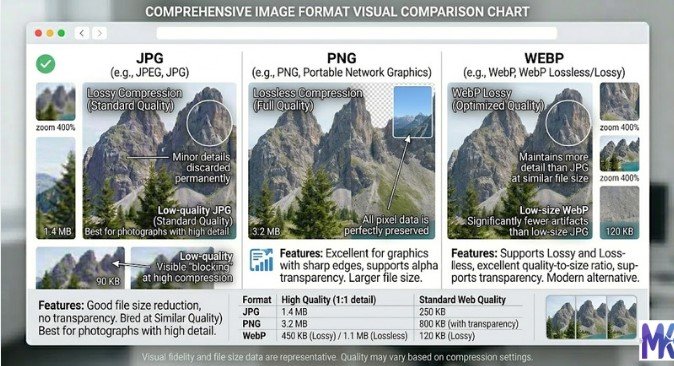
PNG — Am besten für Grafiken mit scharfen Kanten
PNG verwendet verlustfreie Komprimierung. Es ist die richtige Wahl für Logos, Symbole, textbasierte Bilder und alles mit transparentem Hintergrund.
PNG-Dateien sind für dasselbe Foto größer als JPG – also verwende niemals PNG für Fotos, wenn die Dateigröße wichtig ist.
Verwende PNG wenn: dein Bild scharfe Kanten, einfarbige Flächen, Text oder einen transparenten Hintergrund hat.
WebP — Das Beste aus beiden Welten
WebP ist ein modernes, von Google entwickeltes Format. Es unterstützt sowohl verlustbehaftete als auch verlustfreie Komprimierung und erzeugt bei gleicher visueller Qualität durchweg kleinere Dateien als JPG und PNG.
Ein Foto, das als JPG 500 KB groß ist, könnte als WebP 300 KB groß sein – ohne sichtbaren Qualitätsunterschied. Eine Grafik, die als PNG 200 KB groß ist, könnte als WebP 120 KB groß sein.
Verwende WebP wenn: du Bilder für eine Website optimierst und die kleinstmögliche Dateigröße bei bester Qualität erzielen möchtest.
Methoden zur Reduzierung der Bildgröße ohne Qualitätsverlust
Es gibt mehrere Ansätze. Der richtige hängt davon ab, wie stark du die Datei reduzieren musst und wofür du das Bild verwendest.
Methode 1 — Verwende ein Online-Komprimierungstool (am einfachsten)
Dies ist die schnellste und praktischste Option für die meisten Menschen. Keine Software, kein technisches Wissen erforderlich.
Gehe zu mbtokb.site. Lade dein Bild – oder mehrere Bilder auf einmal – hoch und wähle deine Zielgröße. Das Tool komprimiert dein Bild intelligent und entfernt nur die Daten, die die geringste sichtbare Auswirkung auf die Qualität haben.
Du kannst entweder eine benutzerdefinierte Größe in KB eingeben (für präzise Kontrolle) oder aus festen Optionen wie 50 KB, 100 KB, 150 KB, 200 KB und mehr wählen.

Der gesamte Vorgang dauert weniger als eine Minute. Dein komprimiertes Bild wird direkt auf dein Gerät heruntergeladen. Nichts wird online gespeichert – alles läuft in deinem Browser, sodass deine Dateien völlig privat bleiben.
Diese Methode funktioniert besonders gut, wenn du Bilder für einen bestimmten Zweck komprimieren musst – wie ein Online-Formular, das Bilder unter 100 KB erfordert, oder eine Website, bei der du die Ladezeit reduzieren möchtest.
Methode 2 — Metadaten entfernen (unsichtbare Größe)
Jedes Bild, das mit einem Telefon oder einer Kamera aufgenommen wurde, enthält versteckte Daten, die Metadaten genannt werden. Dazu gehören Informationen wie:
- GPS-Standort, an dem das Foto aufgenommen wurde
- Kameramodell und -einstellungen (Blende, Verschlusszeit, ISO)
- Datum und Uhrzeit
- Urheberrechtsinformationen
- Software, die zur Bearbeitung des Bildes verwendet wurde
Nichts davon ist Teil des eigentlichen Bildes. Du siehst es nie auf dem Bildschirm. Aber es trägt zur Dateigröße bei – manchmal erheblich.
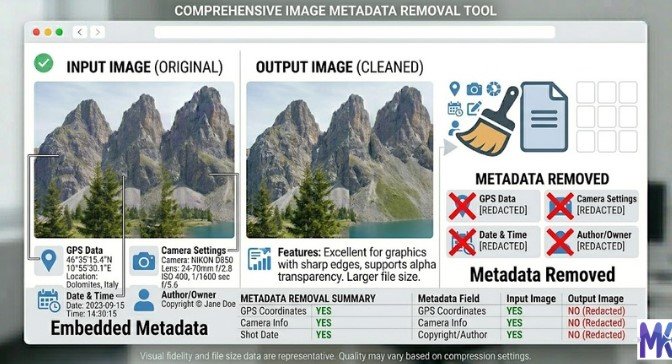
Allein das Entfernen von Metadaten kann eine Datei um 10 % bis 30 % reduzieren, ohne dass sich die visuelle Qualität ändert, da die sichtbaren Pixel völlig unberührt bleiben.
Die meisten guten Komprimierungstools – einschließlich mbtokb.site – erledigen dies automatisch als Teil des Komprimierungsprozesses.
Methode 3 — Bildabmessungen reduzieren
Manchmal ist ein Bild einfach aufgrund seiner enormen Pixelabmessungen groß. Ein direkt von einer DSLR-Kamera aufgenommenes Foto kann 6000×4000 Pixel groß sein. Für ein Website-Vorschaubild benötigst du nur 800×600.
Diese zusätzlichen Pixel sind reine Verschwendung – sie erhöhen die Dateigröße, dienen aber keinem Zweck bei der tatsächlichen Anzeigegröße.
Die Reduzierung der Abmessungen von 6000×4000 auf 1200×800 reduziert die Anzahl der Pixel um 95 %. Die Dateigröße sinkt dramatisch – und das Bild sieht bei normaler Betrachtungsgröße identisch aus, weil du es ohnehin nie in voller Auflösung dargestellt hättest.
Dies ist eine echte verlustfreie Qualitätsreduzierung – du entfernst Pixel, die von Anfang an unsichtbar waren.
Methode 4 — In ein effizienteres Format konvertieren
Wenn du Bilder als PNG speicherst, obwohl sie JPG sein sollten, oder als JPG, obwohl sie WebP sein könnten, kann allein der Formatwechsel die Dateigröße erheblich reduzieren, ohne die Komprimierung überhaupt zu berühren.
- PNG-Foto → JPG: Oft 60 % bis 80 % kleiner
- JPG-Foto → WebP: Oft 25 % bis 40 % kleiner
- PNG-Grafik → verlustfreies WebP: Oft 20 % bis 35 % kleiner
Die Formatkonvertierung ist eine der am wenigsten genutzten Techniken zur Reduzierung der Bildgröße ohne Qualitätsverlust.
Schritt-für-Schritt: Bildgröße ohne Qualitätsverlust mit mbtokb.site reduzieren
Hier ist der vollständige Prozess.
Schritt 1 — Bestimme, was du brauchst
Bevor du beginnst, stelle dir zwei Fragen:
- Wofür ist dieses Bild? (Website, E-Mail, Formular-Upload, soziale Medien, Speicherung)
- Was ist die maximal akzeptable Dateigröße? (Überprüfe die Anforderungen der Plattform oder ziele als Faustregel für die Webnutzung auf unter 200 KB ab)
Schritt 2 — Überprüfe deine aktuelle Dateigröße
- Windows: Rechtsklick auf das Bild → Eigenschaften → Allgemein → Größe
- Mac: Rechtsklick → Info → Größe
- Android: Galerie → Bild antippen → Menü → Details
- iPhone: Fotos-App → Bild antippen → nach oben wischen
Notiere die aktuelle Größe. Sie zeigt dir, wie viel Komprimierung du benötigst.
Schritt 3 — Öffne mbtokb.site
Gehe in einem beliebigen Browser auf einem beliebigen Gerät zu mbtokb.site. Kein Konto erforderlich.
Schritt 4 — Lade dein Bild oder deine Bilder hoch
Klicke auf „Hochladen“ und wähle dein Bild aus. Wenn du mehrere Bilder zu komprimieren hast – zum Beispiel alle Fotos für einen Blogbeitrag oder einen Satz von Produktbildern – wähle sie alle auf einmal aus. mbtokb.site komprimiert mehrere Bilder gleichzeitig mit einem Klick, was im Vergleich zur Einzelverarbeitung erheblich Zeit spart.
Schritt 5 — Wähle deine Zielgröße
- Benutzerdefinierte Größe: Gib deine genaue Zielgröße in KB ein. Für Web-Bilder sind 100 KB bis 200 KB ein guter Ausgangspunkt. Für Formular-Uploads gleiche die Grenze des Portals genau an.
- Feste Größe: Wähle aus den voreingestellten Optionen – 50 KB, 100 KB, 150 KB, 200 KB, 250 KB, 300 KB, 350 KB – je nach deinem Bedarf.
Schritt 6 — Komprimieren
Klicke auf die Schaltfläche „Komprimieren“. Die Verarbeitung ist schnell – ein paar Sekunden für die meisten Bilder.
Schritt 7 — Überprüfen und herunterladen
Öffne das komprimierte Bild und betrachte es in normaler Größe. Sieht es scharf aus? Sind die Kanten klar? Sind die Farben genau?
Wenn ja – lade es herunter. Dein Bild ist fertig.
Wenn es zu weich aussieht – gehe zurück und komprimiere es auf eine etwas höhere Zielgröße. Der Unterschied zwischen 80 KB und 120 KB ist oft unsichtbar, und die etwas größere Datei erhält mehr Details.
👉 Probiere es kostenlos auf mbtokb.site aus — Lade mehrere Bilder auf einmal hoch
Wie stark kannst du komprimieren, bevor die Qualität sichtbar wird?
Dies ist die Frage, die jeder wirklich beantwortet haben möchte. Hier ist ein realistischer Leitfaden:
| Ursprüngliche Größe | Komprimiert auf | Qualitätsauswirkung |
|---|---|---|
| 5 MB Foto | 500 KB | Keine sichtbare |
| 5 MB Foto | 200 KB | Keine sichtbare |
| 5 MB Foto | 100 KB | Kaum sichtbar bei voller Vergrößerung |
| 5 MB Foto | 50 KB | Leichte Weichheit, für die meisten Zwecke akzeptabel |
| 5 MB Foto | 20 KB | Deutlicher Qualitätsverlust |
| 5 MB Foto | 10 KB | Erheblicher Qualitätsverlust |
Für die meisten realen Anwendungen – Websites, Bewerbungen, E-Mail, soziale Medien – erzeugt die Komprimierung auf 100 KB bis 300 KB Ergebnisse, die bei normaler Betrachtungsgröße nicht vom Original zu unterscheiden sind.
Gehe nur dann unter 50 KB, wenn du eine strenge Anforderung hast, die dies verlangt, wie bei bestimmten Regierungsformular-Uploads.
Häufige Fehler, die sichtbaren Qualitätsverlust verursachen
Wenn du diese Fehler vermeidest, bleiben deine komprimierten Bilder scharf.
- Dasselbe Bild mehrfach komprimieren Jedes Mal, wenn du ein JPG öffnest, bearbeitest und erneut speicherst, wird es erneut komprimiert – und verliert ein wenig mehr an Daten. Bewahre immer die Originaldatei auf und komprimiere eine Kopie. Komprimiere niemals ein bereits komprimiertes Bild.
- Mit einem Original geringer Qualität beginnen Komprimierung kann keine Details hinzufügen, die nie da waren. Wenn dein Originalfoto unscharf, dunkel oder von geringer Auflösung ist, sieht die komprimierte Version schlechter aus. Beginne immer mit dem qualitativ hochwertigsten Original, das du hast.
- Das falsche Format verwenden Das Speichern eines Logos oder Screenshots als JPG verursacht sichtbare Unschärfe an den Kanten, weil JPG nicht für einfarbige Flächen und scharfe Linien ausgelegt ist. Verwende PNG dafür. Die Verwendung von PNG für Fotos macht die Dateien unnötig groß. Passe das Format dem Bildtyp an.
- Auf eine unnötig winzige Größe komprimieren Wenn das Portal 100 KB erlaubt und du versuchst, aus Sicherheit auf 20 KB zu komprimieren, opferst du ohne Grund Qualität. Komprimiere auf das Limit, nicht weit darunter.
- Abmessungen ignorieren Ein 6000 Pixel breites Bild, das auf 100 KB komprimiert wurde, sieht schlechter aus als dasselbe Bild, das auf 1200 Pixel skaliert und dann auf 100 KB komprimiert wurde. Skaliere zuerst, dann komprimiere.
Best Practices nach Anwendungsfall
- Für Websites: Ziel 100 KB bis 200 KB pro Bild. Verwende wenn möglich WebP. Verwende JPG für Fotos, PNG für Logos. Komprimiere alle Bilder vor dem Hochladen – lade niemals direkt von einer Kamera hoch.
- Für E-Mail-Anhänge: Halte Bilder unter 500 KB pro Bild. Die meisten E-Mail-Clients haben Probleme mit großen Bildanhängen und komprimieren sie möglicherweise automatisch – und zwar schlecht.
- Für Regierungs- und Bewerbungsformulare: Entspreche der genauen Größenbegrenzung des Portals. Verwende JPG. Komprimiere auf knapp unter das Limit, nicht weit darunter.
- Für soziale Medien: Die Plattformen komprimieren deine Bilder ohnehin neu, wenn du sie hochlädst. Lade mit etwa 500 KB bis 1 MB hoch – groß genug, um ihre erneute Komprimierung zu überstehen und immer noch scharf auszusehen.
- Für Telefonspeicher: Konvertiere große RAW- oder hochauflösende Fotos in komprimierte JPGs mit 80 % Qualität. Du wirst erheblich Speicherplatz freigeben, ohne dass es auf einem Telefonbildschirm zu sichtbaren Veränderungen kommt.
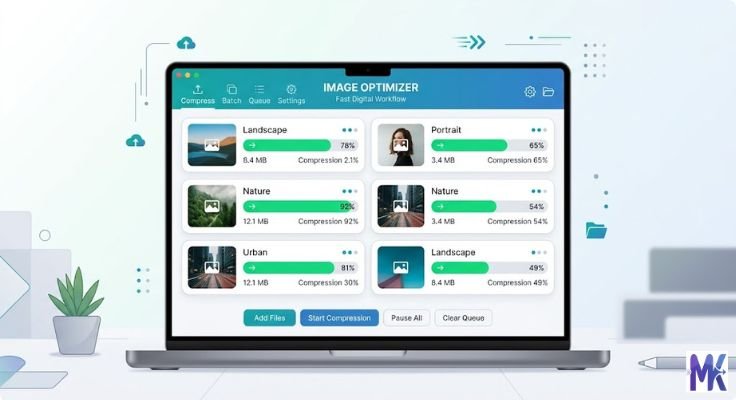
- Für die Stapelverarbeitung: Verwende die Bulk-Upload-Funktion von mbtokb.site. Wähle alle Bilder auf einmal aus, lege deine Zielgröße fest, komprimiere alles mit einem Klick und lade einzeln herunter.
Häufig gestellte Fragen
Kann ich die Bildgröße wirklich ohne Qualitätsverlust reduzieren?
Ja – innerhalb von Grenzen. Mäßige Komprimierung, das Entfernen von Metadaten, die Reduzierung der Abmessungen und die Wahl effizienter Formate reduzieren die Dateigröße mit null oder nicht wahrnehmbarer Qualitätsänderung. Das Schlüsselwort ist „mäßig“. Extremkomprimierung verursacht irgendwann immer sichtbaren Qualitätsverlust.
Was ist das beste Tool, um die Bildgröße ohne Qualitätsverlust zu reduzieren?
mbtokb.site ist ein kostenloses, browserbasiertes Tool, mit dem du eine präzise Zielgröße festlegen und intelligent komprimieren kannst, um sie zu erreichen. Es unterstützt Bulk-Uploads, funktioniert auf jedem Gerät und speichert deine Bilder niemals online.
Wie reduziere ich die Bildgröße auf meinem Telefon ohne App?
Öffne mbtokb.site im Browser deines Telefons. Lade dein Bild hoch, wähle deine Zielgröße und lade die komprimierte Datei herunter. Keine App-Installation erforderlich.
Beeinflusst die Reduzierung der Bildgröße die Druckqualität?
Für die Bildschirmnutzung – Websites, Apps, E-Mails – ist die Komprimierung bei typischen Stufen unsichtbar. Für den Druck kann die Komprimierung die Qualität beeinträchtigen, weil Drucker mit viel höheren Detailstufen arbeiten als Bildschirme. Für den Druck reduziere die Abmessungen, anstatt stark zu komprimieren.
Kann ich mehrere Bilder gleichzeitig komprimieren?
Ja. mbtokb.site unterstützt die Bulk-Komprimierung. Lade so viele Bilder auf einmal hoch, wie du benötigst, und komprimiere sie alle mit einem einzigen Klick zusammen.
Was ist der Unterschied zwischen Größenänderung und Komprimierung?
Die Größenänderung verändert die Pixelabmessungen – Breite und Höhe. Die Komprimierung reduziert die Dateigröße, während die Abmessungen gleich bleiben. Beides reduziert die Dateigröße, und die Kombination beider ergibt die kleinste Datei mit der besten Qualität.
Fazit
Die Reduzierung der Bildgröße ohne Qualitätsverlust ist kein Kompromiss – es ist eine Technik. Richtig durchgeführt sieht das komprimierte Bild identisch mit dem Original aus. Die Daten, die entfernt werden, sind Daten, die deine Augen ohnehin nie gesehen haben.
Verwende das richtige Format für deinen Bildtyp. Entferne unnötige Metadaten. Passe die Abmessungen an, wenn sie größer als nötig sind. Und verwende ein zuverlässiges Komprimierungstool, um deine genaue Zielgröße zu erreichen.
mbtokb.site macht all das einfach und kostenlos. Lade ein Bild oder hundert auf einmal hoch, wähle deine Zielgröße – benutzerdefiniert oder fest – und lade komprimierte Dateien herunter, die scharf aussehen, schnell laden und jede Upload-Grenze unterschreiten.
Keine Software. Keine Anmeldung. Nichts wird online gespeichert. Nur kleinere Bilder, die immer noch großartig aussehen.