Du möchtest ein paar Fotos per E-Mail versenden. Einfach genug.
Du hängst sie an, drückst auf Senden – und nichts passiert. Oder du erhältst eine Fehlermeldung, dass der Anhang zu groß ist. Oder schlimmer noch, die E-Mail geht durch, aber der Empfänger kann sie nicht öffnen, weil sein Posteingang aufgrund deiner riesigen Dateien voll ist.
Kommt dir das bekannt vor?
Dies ist eine der häufigsten Frustrationen, mit denen Menschen bei E-Mails konfrontiert werden. Moderne Telefonkameras produzieren atemberaubende Fotos – aber diese Fotos sind oft 4 MB bis 8 MB groß. Die meisten E-Mail-Anbieter begrenzen Anhänge auf insgesamt 10 MB bis 25 MB. Hänge drei oder vier Fotos an, und du hast das Limit bereits erreicht.
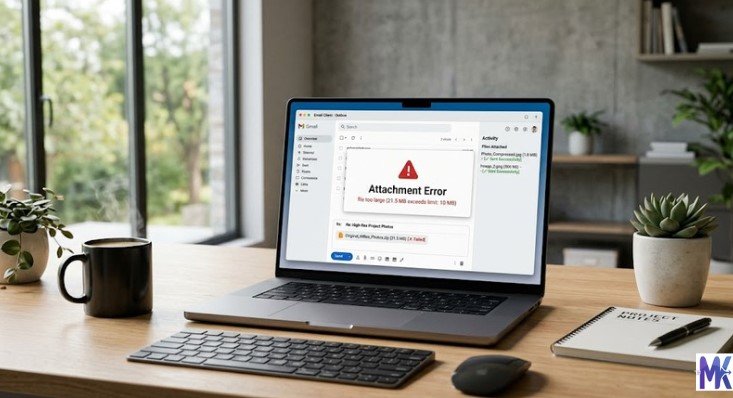
Die Lösung ist einfach: Komprimiere deine Bilder, bevor du sie anhängst.
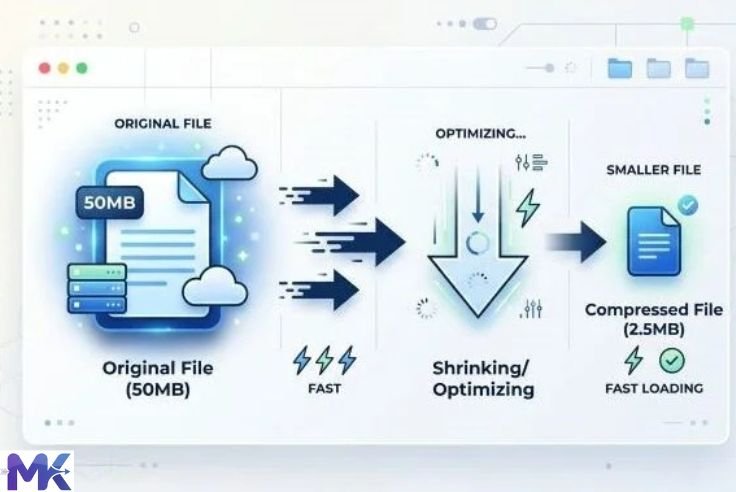
Die Bildkomprimierung für E-Mail-Anhänge reduziert die Dateigrößen dramatisch – oft um 80 % bis 95 % – während die Fotos auf dem Bildschirm des Empfängers scharf und klar bleiben. Das Ergebnis sind E-Mails, die sofort gesendet werden, fehlerfrei ankommen und auf jedem Gerät reibungslos geöffnet werden.
Dieser Leitfaden deckt alles ab, was du wissen musst – warum es E-Mail-Größenbeschränkungen gibt, wie man Bilder richtig komprimiert, welche Größen anzustreben sind und wie man alles kostenlos in unter einer Minute erledigen kann.
Warum E-Mail-Anbieter Größenbeschränkungen für Anhänge haben
Jede von dir gesendete E-Mail durchläuft Server – deine, die deines Anbieters und die deines Empfängers. Alle diese Systeme haben begrenzte Speicher- und Verarbeitungskapazitäten.
Große Anhänge verursachen auf jeder Stufe Probleme:
Serverlast Wenn Millionen von Benutzern gleichzeitig große Dateien senden, werden E-Mail-Server überlastet. Größenbeschränkungen halten das System für alle handhabbar und schnell.
Posteingangsspeicher des Empfängers Gmail bietet Benutzern 15 GB Speicherplatz, der sich Gmail, Drive und Fotos teilt. Outlook bietet 15 GB für E-Mails. Wenn jemand Dutzende von E-Mails mit großen Anhängen erhält, füllt sich sein Posteingang schnell. Viele Anbieter blockieren automatisch eingehende E-Mails, die ein Postfach über sein Limit bringen würden.
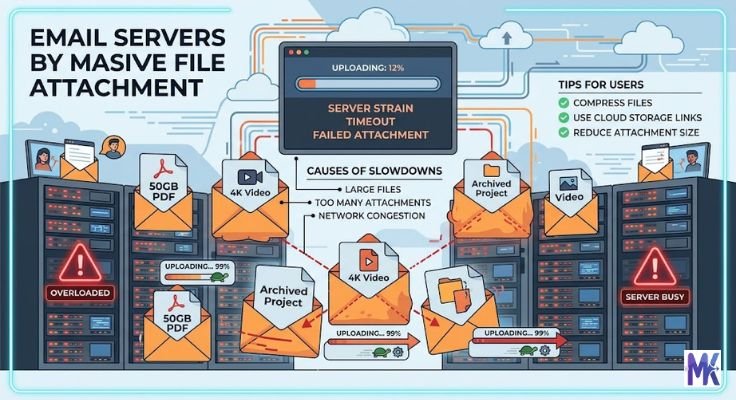
Zustellgeschwindigkeit Große Anhänge benötigen beim Senden länger zum Hochladen und beim Empfangen länger zum Herunterladen. Bei langsamen Verbindungen – mobile Daten, ältere Netzwerke, ländliches Breitband – kann ein 20-MB-Anhang Minuten zum Senden und Empfangen benötigen.
Spam-Filter Viele E-Mail-Spamfilter kennzeichnen Nachrichten mit ungewöhnlich großen Anhängen als verdächtig. Deine sorgfältig verfasste E-Mail könnte allein aufgrund der zu großen Bilder im Spam-Ordner des Empfängers landen.
Das Komprimieren von Bildern vor dem Anhängen löst alle vier Probleme auf einmal.
Größenbeschränkungen für E-Mail-Anhänge nach Anbieter
Die Kenntnis der Grenzwerte hilft dir, das richtige Komprimierungsziel festzulegen.
| E-Mail-Anbieter | Maximale Anhangsgröße |
|---|---|
| Gmail | 25 MB pro E-Mail |
| Outlook / Hotmail | 20 MB pro E-Mail |
| Yahoo Mail | 25 MB pro E-Mail |
| Apple Mail (iCloud) | 20 MB (größere Dateien werden über Mail Drop gesendet) |
| ProtonMail | 25 MB pro E-Mail |
| Geschäftliche / Firmen-E-Mail | Normalerweise 10 MB bis 20 MB (variiert je nach IT-Richtlinie) |
| Zoho Mail | 20 MB pro E-Mail |
Dies sind die Sendegrenzen. Aber auch die Empfangsgrenzen sind wichtig – und sie sind manchmal niedriger. Ein Empfänger in einem firmlichen E-Mail-System kann möglicherweise nur Anhänge bis zu 10 MB empfangen, selbst wenn du von deinem Konto aus 25 MB senden kannst.
Der sicherste Ansatz: Halte deine gesamte Anhangsgröße unter 10 MB, idealerweise unter 5 MB. Dies gewährleistet eine reibungslose Zustellung an praktisch jedes E-Mail-Konto in jedem System.
Wie groß sind unkomprimierte Bilder?
Schauen wir uns realistische Dateigrößen aus verschiedenen Quellen an, damit du das Ausmaß des Problems verstehst.
| Quelle | Typische Dateigröße |
|---|---|
| Smartphone-Foto (Standard) | 3 MB bis 6 MB |
| Smartphone-Foto (hohe Auflösung / Pro-Modus) | 8 MB bis 25 MB |
| DSLR- oder spiegelloses Kamerafoto | 15 MB bis 50 MB |
| Screenshot auf einem Laptop | 500 KB bis 3 MB |
| Gescanntes Dokument (hohe Auflösung) | 2 MB bis 10 MB |
| Über WhatsApp erhaltenes Foto | 100 KB bis 500 KB (bereits komprimiert) |
| Heruntergeladenes Webbild | 50 KB bis 500 KB (normalerweise bereits komprimiert) |
Stell dir vor, du möchtest fünf Fotos von deinem Telefon an einen Kunden oder ein Familienmitglied senden. Bei 5 MB pro Stück sind das 25 MB – bereits an der Grenze von Gmail, bevor du überhaupt den E-Mail-Text eingegeben hast.
Komprimiere dieselben fünf Fotos auf 200 KB pro Stück, und die Gesamtgröße sinkt auf 1 MB. Sie werden sofort gesendet, kommen sofort an und öffnen sich perfekt.
Welche Größe sollten Bilder für E-Mail-Anhänge haben?
Dies hängt vom Zweck der E-Mail und davon ab, wer die Bilder empfängt.
- Ungezwungene persönliche Fotos (Familie, Freunde) – Ziel: 200 KB bis 500 KB pro Bild. Diese sehen auf jedem Telefon- oder Computerbildschirm perfekt scharf aus. Farbe, Details und Gesichter sind alle klar sichtbar. Mehrere Fotos können gesendet werden, ohne ein Limit zu erreichen.
- Professionelle oder Geschäftsfotos – Ziel: 300 KB bis 800 KB pro Bild. Im Geschäftskontext werden Bilder möglicherweise auf größeren Monitoren betrachtet. Eine etwas höhere Qualität ist angemessen. Liegt immer noch gut innerhalb der Grenzen aller Anbieter.
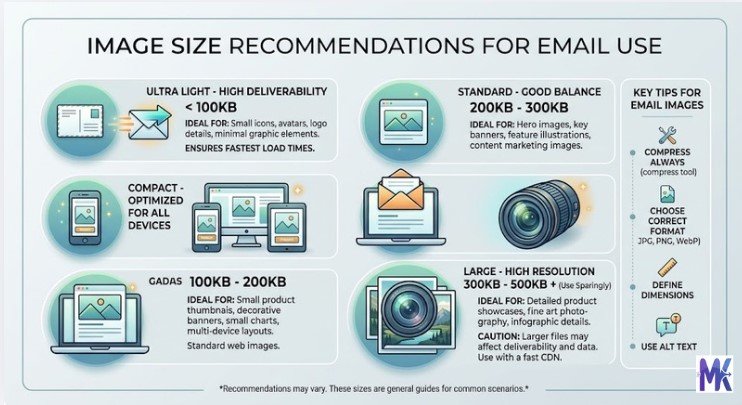
- Produktbilder für Kunden oder Auftraggeber – Ziel: 500 KB bis 1 MB pro Bild. Wenn ein Kunde das Bild möglicherweise ausdruckt oder für etwas Professionelles verwendet, lohnt es sich, eine höhere Qualität zu erhalten. Selbst bei 1 MB ergeben fünf Bilder nur 5 MB.
- Vorschaubilder oder Referenzbilder – Ziel: 50 KB bis 150 KB pro Bild. Wenn du Referenzbilder, Mockups oder kleine Vorschauen sendest, bei denen der Empfänger den Inhalt nur sehen muss – nicht drucken –, halte sie klein.
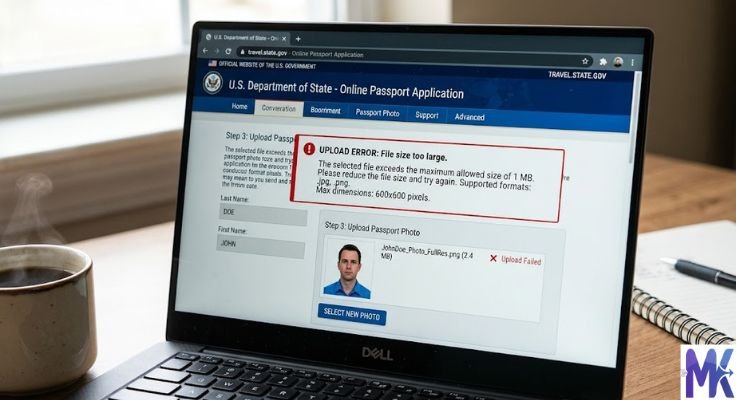
- Bilder für offizielle Formulare oder Bewerbungen, die per E-Mail gesendet werden – Ziel: 50 KB bis 200 KB pro Bild. Entspricht den angegebenen Anforderungen der empfangenden Organisation. Regierungsstellen und Institutionen haben oft strenge Grenzen dafür, was sie akzeptieren.
- Allgemeiner sicherer Zielwert für jedes E-Mail-Bild – Wenn du dir nicht sicher bist, komprimiere auf etwa 200 KB bis 300 KB. Dies funktioniert in praktisch jedem E-Mail-Szenario.
Welches Format solltest du für E-Mail-Bildanhänge verwenden?
Das Format ist für E-Mails genauso wichtig wie für Websites.
JPG — Die Standardwahl für Fotos
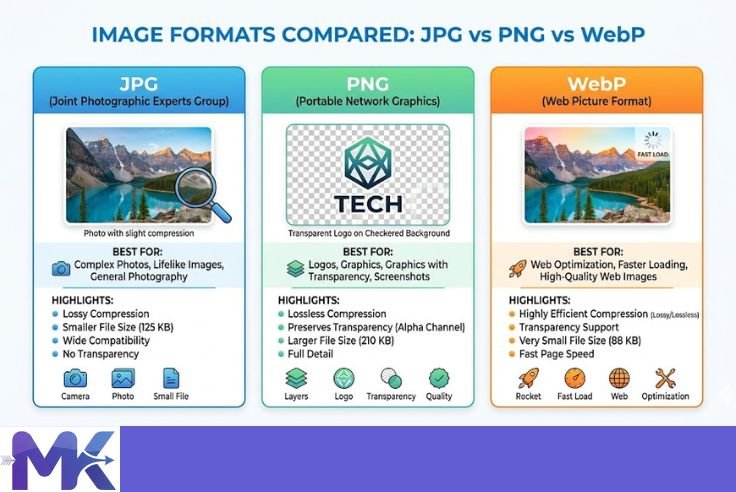
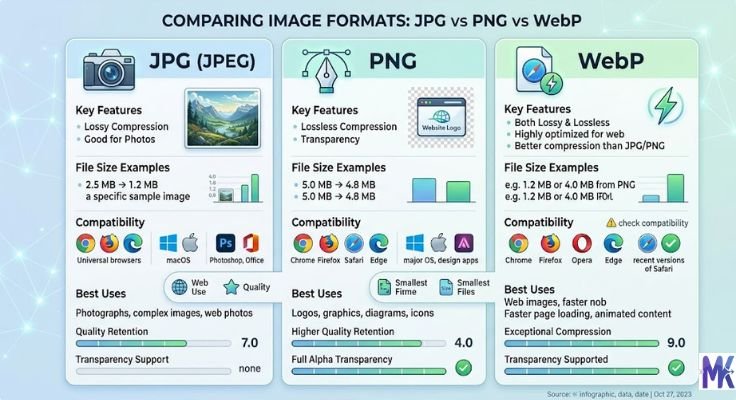
JPG ist das richtige Format für Fotos, die per E-Mail gesendet werden. Es wird universell unterstützt – jeder E-Mail-Client, jedes Gerät, jedes Betriebssystem kann ein JPG ohne Probleme öffnen.
Die verlustbehaftete Komprimierung von JPG hält die Dateigrößen klein, während die visuelle Qualität effektiv erhalten bleibt. Ein auf 200 KB als JPG komprimiertes Foto sieht auf jedem Bildschirm großartig aus.
Verwende JPG beim Senden von: persönlichen Fotos, Eventfotos, Produktaufnahmen, Porträts, Reisefotos – alle Bilder mit komplexen Farben und natürlichen Szenen.
PNG — Nur wenn Transparenz wichtig ist
PNG erzeugt für Fotos größere Dateien als JPG. Wenn du ein PNG-Foto per E-Mail sendest, kann die Datei drei- bis fünfmal größer sein als die JPG-Version desselben Bildes, ohne dass der Empfänger einen sichtbaren Vorteil hat.
Verwende PNG nur, wenn das Bild einen transparenten Hintergrund hat – wie ein Logo – und der Empfänger diese Transparenz speziell benötigt.
WebP — Vermeide für E-Mail
WebP ist ausgezeichnet für Websites, aber nicht zuverlässig für E-Mails. Viele E-Mail-Clients – insbesondere ältere Versionen von Outlook – unterstützen WebP nicht. Der Empfänger könnte ein defektes Bild oder eine Datei sehen, die sein Gerät nicht öffnen kann. Bleibe bei JPG für E-Mails.
PDF — Für Dokumente, nicht für Fotos
Wenn du gescannte Dokumente, Verträge oder textlastige Dateien sendest, ist PDF das richtige Format. Für Fotos und Bilder verwende JPG.
Schritt-für-Schritt: Wie du Bilder für E-Mail-Anhänge komprimierst
Hier ist der vollständige Prozess – von der Entscheidung, Bilder zu senden, bis zum Absenden mit perfekt komprimierten Anhängen.
Schritt 1 — Entscheide, wie viele Bilder du sendest
Zähle die Bilder, die du anhängen möchtest. Dann führe eine schnelle mentale Berechnung durch:
Wenn jedes Bild etwa 4 MB groß ist und du fünf davon senden möchtest, sind das 20 MB – nahe oder über den meisten E-Mail-Grenzen. Du musst auf jeden Fall komprimieren.
Wenn du zwei Bilder mit je 3 MB hast, sind das 6 MB – wahrscheinlich in Ordnung für die meisten Anbieter, aber immer noch langsamer zu senden und zu empfangen als nötig. Eine Komprimierung lohnt sich trotzdem.
Schritt 2 — Überprüfe das wahrscheinliche Limit des Empfängers
Wenn du an ein Unternehmen oder eine Regierungsstelle sendest, akzeptiert deren E-Mail-System möglicherweise nur Anhänge bis zu 10 MB. Halte deine Gesamtgröße darunter, um sicher zu sein.
Wenn du an einen Freund oder ein Familienmitglied bei Gmail oder Outlook sendest, hast du mehr Spielraum – aber unter 10 MB insgesamt zu bleiben ist dennoch eine gute Praxis.
Schritt 3 — Öffne mbtokb.site
Gehe in deinem Browser zu mbtokb.site. Funktioniert auf jedem Gerät – Android, iPhone, Windows, Mac. Kein Konto, keine Installation.
Schritt 4 — Lade alle deine Bilder auf einmal hoch
Klicke auf die Upload-Schaltfläche und wähle alle Bilder aus, die du gleichzeitig komprimieren möchtest. mbtokb.site unterstützt Bulk-Uploads – du kannst jeden Anhang auf einmal komprimieren, anstatt sie einzeln zu bearbeiten.
Dies ist besonders nützlich, wenn du einen Stapel Fotos sendest – Eventbilder, Immobilienfotos, Produktaufnahmen – bei dem du möglicherweise 10, 20 oder mehr Bilder zu komprimieren hast.

Schritt 5 — Wähle deine Zielgröße
Benutzerdefinierte Größenoption: Gib deine Zielgröße in KB ein. Für E-Mail-Anhänge sind 200 bis 300 eine solide Wahl für die meisten Fotos. Für kleinere Referenzbilder versuche 100 oder 150.

Feste Größenoption: Wähle aus den voreingestellten Optionen:
- 50 KB – für kleine Referenzbilder oder Vorschaubilder
- 100 KB – für klare Bilder mit minimaler Dateigröße
- 150 KB – gute Balance für lockere Fotos
- 200 KB – empfohlen für die meisten E-Mail-Fotos
- 300 KB – für etwas höhere Qualität, wo es darauf ankommt
- 350 KB – für professionelle Bilder, bei denen Qualität wichtig ist
Schritt 6 — Komprimiere
Klicke auf „Komprimieren“. Das Tool verarbeitet alle deine Bilder gleichzeitig in deinem Browser. Es dauert ein paar Sekunden – selbst für mehrere Bilder.
Schritt 7 — Herunterladen und anhängen
Lade jedes komprimierte Bild einzeln herunter. Hänge sie dann wie gewohnt an deine E-Mail an.
Überprüfe vor dem Senden die Gesamtgröße deiner Anhänge. Wenn du in Gmail bist, wird die Anhangsgröße angezeigt, während du Dateien hinzufügst. Halte die Gesamtgröße für maximale Kompatibilität unter 10 MB.
👉 Komprimiere deine E-Mail-Bilder kostenlos auf mbtokb.site
Komprimieren von Bildern für E-Mails auf verschiedenen Geräten
Auf einem Computer (Windows oder Mac)
Die einfachste Methode ist mbtokb.site in deinem Browser. Hochladen, komprimieren, herunterladen, anhängen.
Wenn du integrierte Optionen bevorzugst:
- Windows: Rechtsklick auf das Bild → Senden an → E-Mail-Empfänger. Windows bietet an, das Bild automatisch zu skalieren. Wähle „Mittel“ oder „Klein“. Dies ist eine schnelle Lösung, gibt dir aber weniger Kontrolle über die genaue Ausgabegröße.
- Mac: Öffne das Bild in der Vorschau → Datei → Exportieren → wähle JPG und reduziere den Qualitätsregler → speichern. Überprüfe dann die Dateigröße und wiederhole bei Bedarf. Weniger präzise als mbtokb.site, funktioniert aber ohne zusätzliche Tools.
Für konsistente, vorhersehbare Ergebnisse – besonders wenn du eine bestimmte Dateigröße benötigst – ist mbtokb.site auf beiden Plattformen die bessere Wahl.
Auf Android
Öffne mbtokb.site in Chrome auf deinem Android-Telefon. Tippe auf die Upload-Schaltfläche, wähle deine Bilder aus der Galerie aus, wähle deine Zielgröße, komprimiere und lade herunter. Die komprimierten Dateien werden in deinem Downloads-Ordner gespeichert. Öffne deine E-Mail-App, hänge sie aus Downloads an und sende sie ab.
Auf dem iPhone
Öffne mbtokb.site in Safari. Der Prozess ist der gleiche – hochladen, komprimieren, herunterladen. Dateien werden in deiner Dateien-App gespeichert. Wenn du deine E-Mail in Mail oder Gmail verfasst, hänge sie aus „Dateien“ anstelle direkt aus „Fotos“ an, um auf deine komprimierten Versionen zuzugreifen.
Alternativ, wenn du in Apple Mail direkt ein Foto anhängst, bietet iOS dir die Möglichkeit, es vor dem Senden auf Klein, Mittel oder Groß zu skalieren. Dies ist eine schnelle integrierte Option, gibt dir aber weniger Kontrolle über die genaue Ausgabegröße.
Senden mehrerer Bilder — Bulk-Komprimierung spart Zeit
Wenn du regelmäßig Stapel von Bildern per E-Mail sendest – Eventfotos, Immobilienfotos, Produktbilder, Projektfortschrittsaufnahmen – ist es mühsam und zeitaufwändig, sie einzeln zu komprimieren.
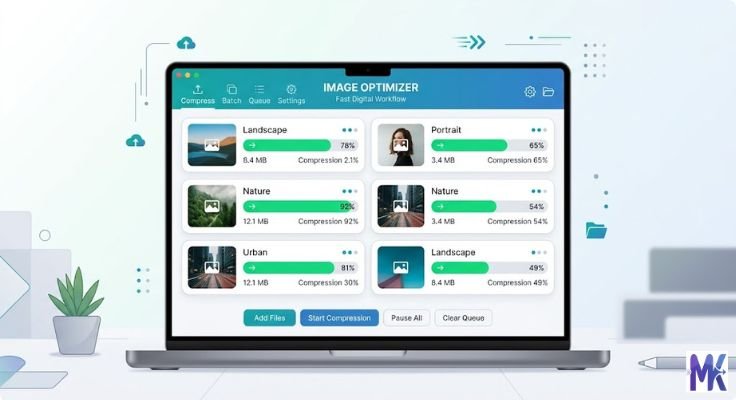
Die Bulk-Komprimierungsfunktion von mbtokb.site löst dieses Problem. Lade deinen gesamten Stapel auf einmal hoch. Lege eine Zielgröße fest. Klicke auf „Komprimieren“. Jedes Bild wird gleichzeitig verarbeitet. Lade jedes Bild einzeln herunter, wenn du fertig bist.
Was bei der Einzelbildbearbeitung 20 Minuten dauern würde, dauert in der Bulk-Verarbeitung 2 Minuten. Und jedes Bild kommt mit einer konsistenten, E-Mail-freundlichen Größe heraus.
Dies ist besonders nützlich für:
- Fotografen, die Kunden Vorschaubilder liefern, bevor der endgültige bearbeitete Satz fertig ist
- Immobilienmakler, die Immobilienfotos an Käufer oder Kollegen senden
- Kleinunternehmer, die Produktbilder an Lieferanten oder Kunden senden
- Veranstalter, die Eventfotos mit Teilnehmern oder Sponsoren teilen
- Jeder, der regelmäßig Fotos mit Freunden und Familie teilt
Wenn Komprimierung nicht ausreicht — Alternativen für sehr große Dateien
Manchmal musst du hochauflösende Bilder senden, bei denen selbst komprimierte Versionen für E-Mails zu groß wären. Ein Fotograf, der eine vollständige Hochzeitsgalerie liefert, könnte selbst nach der Komprimierung 500 Bilder haben.
In diesen Fällen ist E-Mail einfach nicht das richtige Werkzeug. Verwende stattdessen einen Dateifreigabedienst:
- Google Drive: Lade Bilder hoch und teile einen Link. Der Empfänger lädt sie nach Belieben herunter. Kostenlos bis zu 15 GB.
- Dropbox: Ähnlich wie Google Drive. Der kostenlose Tarif umfasst 2 GB.
- WeTransfer: Sende bis zu 2 GB kostenlos ohne Konto. Großartig für einmalige große Übertragungen.
- iCloud Drive: Wenn sowohl Sender als auch Empfänger Apple-Geräte verwenden, ist die iCloud-Freigabe nahtlos.
Für die meisten alltäglichen E-Mail-Szenarien jedoch – ein paar Fotos an einen Freund senden, Bilder an eine Geschäfts-E-Mail anhängen, Eventbilder teilen – ist Komprimierung alles, was du brauchst.
Häufige Fehler bei E-Mail-Bildanhängen
- Anhängen von Bildern direkt aus der Kamera Kamerafotos sind für den Druck optimiert, nicht für E-Mails. Sie sind viel größer als für die Bildschirmbetrachtung nötig. Vor dem Anhängen immer komprimieren.
- Verwenden von PNG für Fotos PNG-Fotos sind um ein Vielfaches größer als JPG-Versionen desselben Bildes. Verwende für E-Mails immer JPG für Fotos.
- Vergessen, die gesamte Anhangsgröße zu überprüfen Einzelne Bilder zu komprimieren ist gut – aber überprüfe auch die Gesamtgröße. Fünf Bilder mit je 500 KB sind 2,5 MB, das ist in Ordnung. Zwanzig Bilder mit je 500 KB sind 10 MB, was bei einigen Empfängern Probleme verursachen könnte.
- Jedes Mal dieselben Dateien in voller Auflösung senden Wenn du regelmäßig große Bilder sendest, wird dir die Gewohnheit, zuerst zu komprimieren, auf lange Sicht viel Zeit und Frust ersparen. Mache es zu einer Routine.
- Komprimieren bereits komprimierter Bilder Wenn du ein Foto über WhatsApp erhalten oder von einer Website heruntergeladen hast, ist es wahrscheinlich bereits komprimiert. Eine erneute übermäßige Komprimierung reduziert die Qualität ohne nennenswerten Nutzen. Überprüfe zuerst die Dateigröße – wenn sie bereits unter 500 KB liegt, kannst du sie wahrscheinlich so anhängen.
Häufig gestellte Fragen
Was ist die beste Bildgröße für E-Mail-Anhänge?
Für die meisten Zwecke sind 200 KB bis 300 KB pro Bild ideal. Sie sehen auf jedem Bildschirm scharf aus, senden schnell und halten die gesamte Anhangsgröße selbst beim Senden mehrerer Bilder handhabbar.
Kann ich mehrere Bilder für E-Mails auf einmal komprimieren?
Ja. mbtokb.site unterstützt Bulk-Uploads. Wähle alle deine Bilder auf einmal aus, lege deine Zielgröße fest und komprimiere alles zusammen mit einem Klick.
Werden komprimierte Bilder in E-Mails schlecht aussehen?
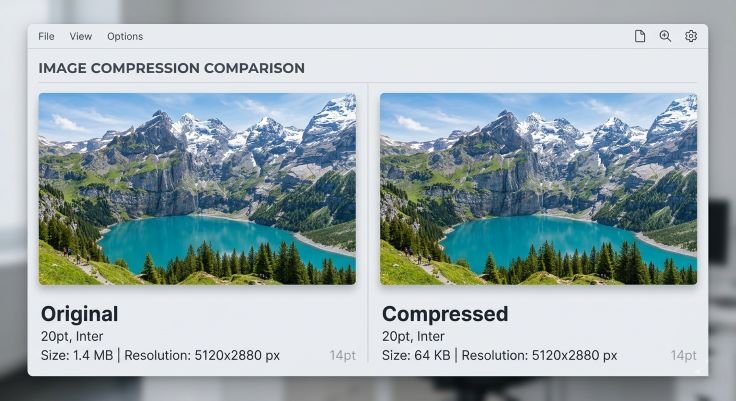
Nein – nicht bei den typischerweise für E-Mails verwendeten Größen. Die Komprimierung eines Handyfotos von 5 MB auf 250 KB erzeugt ein Bild, das auf jedem Telefon- oder Computerbildschirm identisch aussieht. Qualitätsverlust wird erst bei extremen Komprimierungsstufen sichtbar, die weit unter dem liegen, was E-Mails erfordern.
Ist es sicher, persönliche Fotos online zu komprimieren?
Auf mbtokb.site findet die gesamte Komprimierung lokal in deinem Browser statt. Deine Bilder werden niemals an einen Server gesendet oder online gespeichert. Deine Fotos bleiben während des gesamten Prozesses auf deinem Gerät.
Was ist, wenn meine E-Mail nach der Komprimierung immer noch zurückkommt?
Überprüfe die Gesamtgröße aller Anhänge zusammen, nicht nur einzelner Dateien. Wenn du viele Bilder sendest, können selbst komprimierte sich summieren. Überprüfe auch, ob das E-Mail-System des Empfängers eine niedrigere Grenze hat als deines – einige Firmensysteme akzeptieren nur 5 MB oder 10 MB. Ziehe in Betracht, in mehreren E-Mails zu senden oder stattdessen einen Dateifreigabelink zu verwenden.
Kann ich dies auf meinem Telefon verwenden?
Ja. mbtokb.site funktioniert in jedem mobilen Browser auf Android oder iPhone. Keine App erforderlich.
Fazit
Die Bildkomprimierung für E-Mail-Anhänge ist eine dieser kleinen Gewohnheiten, die jedes Mal, wenn du sie anwendest, einen spürbaren Unterschied macht.
E-Mails senden schneller. Anhänge kommen fehlerfrei an. Empfänger können deine Bilder sofort öffnen, unabhängig von ihrem Gerät oder ihrer Verbindungsgeschwindigkeit. Und du erhältst nie wieder eine Fehlermeldung wegen Dateigrößenbeschränkungen.
Der Prozess ist einfach: Bevor du Bilder an eine E-Mail anhängst, komprimiere sie zuerst. Verwende das JPG-Format. Strebe für die meisten Zwecke etwa 200 KB bis 300 KB pro Bild an. Und wenn du mehrere Bilder zu komprimieren hast, erledige sie alle auf einmal.
mbtokb.site macht dies schnell und kostenlos. Lade alle deine Bilder zusammen hoch, wähle deine Zielgröße, komprimiere alles mit einem Klick und lade Dateien herunter, die bereit zum Anhängen sind. Nichts wird online gespeichert. Nichts erfordert eine Anmeldung. Alles läuft in deinem Browser.
Sende bessere E-Mails. Beginne damit, zuerst deine Bilder zu komprimieren.