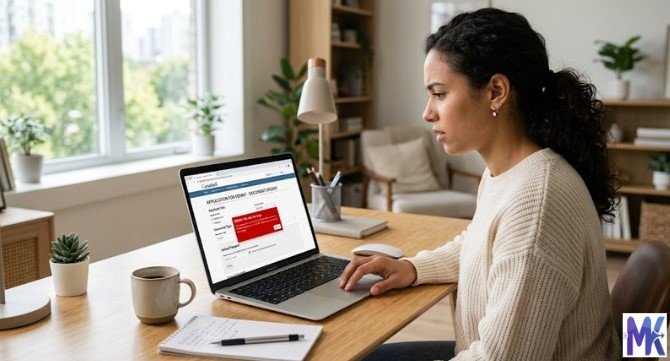
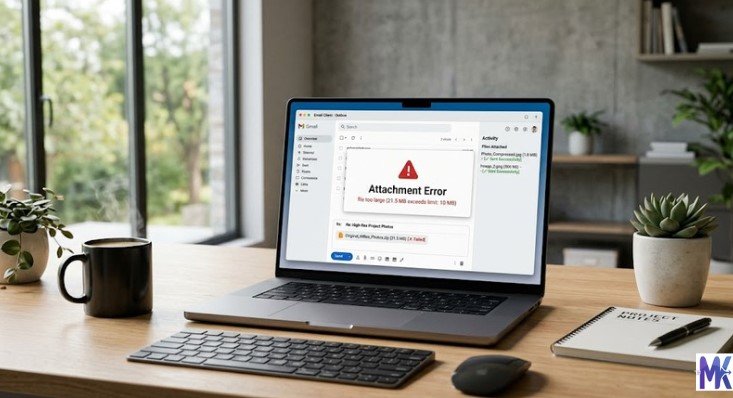
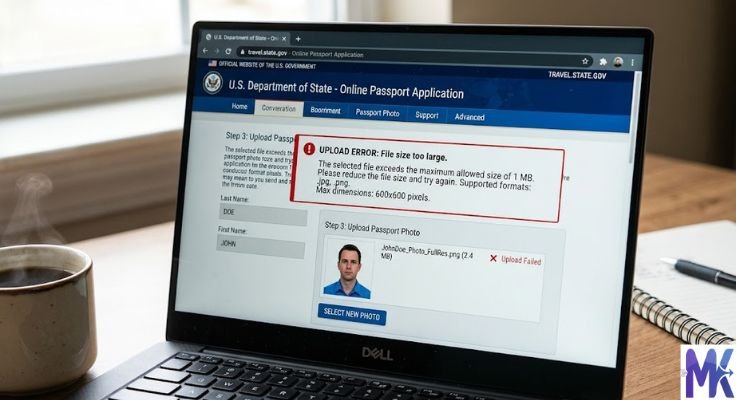
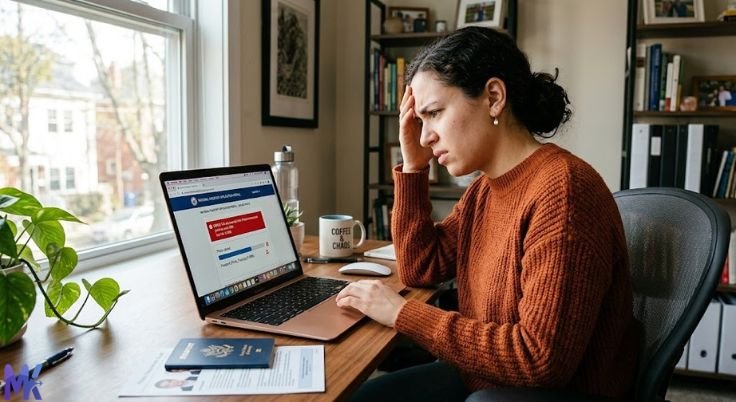
Du hast endlich alle deine Dokumente zusammen. Dein Foto ist bereit. Du öffnest das Regierungsportal, klickst auf „Hochladen“ – und dann kommt die Meldung: „Die Dateigröße überschreitet das Limit.“
Frustrierend, nicht wahr?
Das passiert täglich tausenden von Menschen. Regierungsformulare und offizielle Portale sind streng, was Bildgrößen angeht. Sie akzeptieren oft nur Dateien unter 50 KB, 100 KB oder 200 KB. Und die meisten Fotos von Handys oder Kameras sind um ein Vielfaches größer.
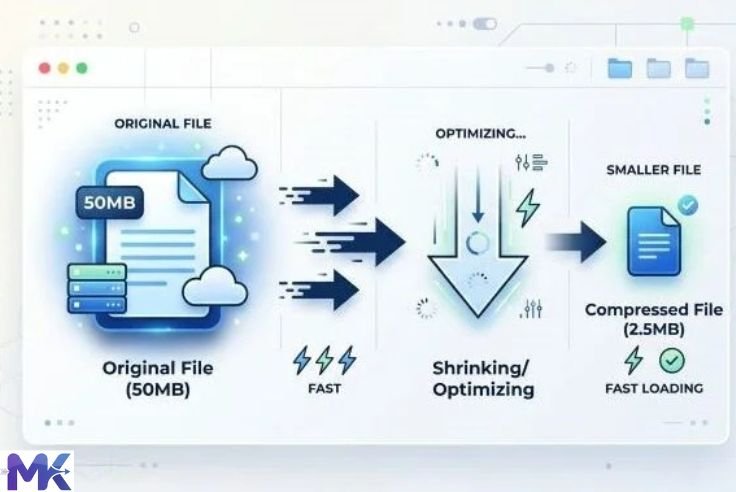
Die Lösung ist einfach: Komprimiere dein Bild, bevor du es hochlädst.
In diesem Leitfaden erfährst du genau, wie du Bilder für Regierungsformulare komprimierst – welche Größe sie haben müssen, welche Formate akzeptiert werden, warum Portale diese Grenzen haben und wie du ein kostenloses Online-Tool verwendest, um dies in Sekundenschnelle zu erledigen.
Keine technischen Kenntnisse erforderlich. Keine Software zur Installation. Los geht’s.
Warum haben Regierungsformulare Größenbeschränkungen für Bilder?
Bevor wir zum „Wie“ kommen, hilft es, das „Warum“ zu verstehen.
Regierungswebsites bearbeiten täglich Millionen von Anträgen. Jede Datei, die du hochlädst, muss auf ihren Servern gespeichert, von ihren Systemen verarbeitet und manchmal von einer Person auf der anderen Seite überprüft werden.
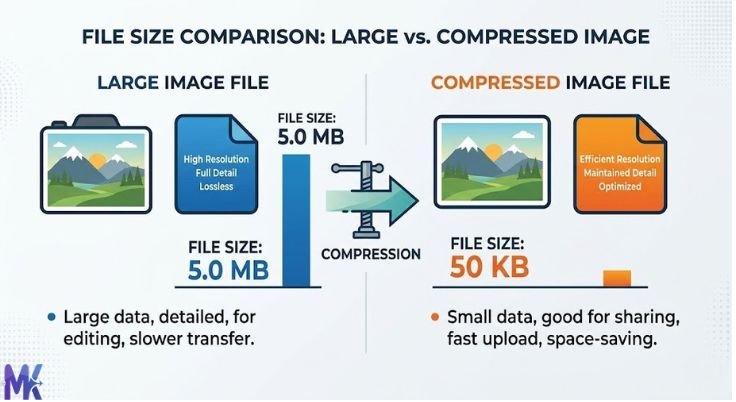
Große Bilddateien verursachen drei Probleme für diese Systeme:
Serverspeicher – Wenn jeder Antragsteller ein 5-MB-Foto hochlädt, vervielfachen sich die Speicherkosten schnell. Durch die Begrenzung der Bildgrößen halten Regierungsportale ihre Systeme effizient und erschwinglich.
Langsame Verarbeitung – Große Dateien benötigen länger zum Hochladen, Übertragen und Öffnen. Auf viel besuchten Portalen mit Millionen von Nutzern verursacht dies Engpässe. Kleinere Dateien halten alles schnell in Bewegung.
Einheitliche Überprüfung – Beamte, die Anträge prüfen, müssen oft Hunderte von Dokumenten pro Tag öffnen. Kleine, standardisierte Dateien öffnen sich sofort und werden einheitlich angezeigt – das macht den Überprüfungsprozess schneller und zuverlässiger.
Deshalb setzen sie Grenzen. Und deshalb musst du deine Bilder vor dem Absenden komprimieren.
Häufige Größenbeschränkungen für Bilder in Regierungsformularen
Verschiedene Portale haben unterschiedliche Regeln. Aber hier sind die häufigsten Größenbeschränkungen, auf die du stoßen wirst:
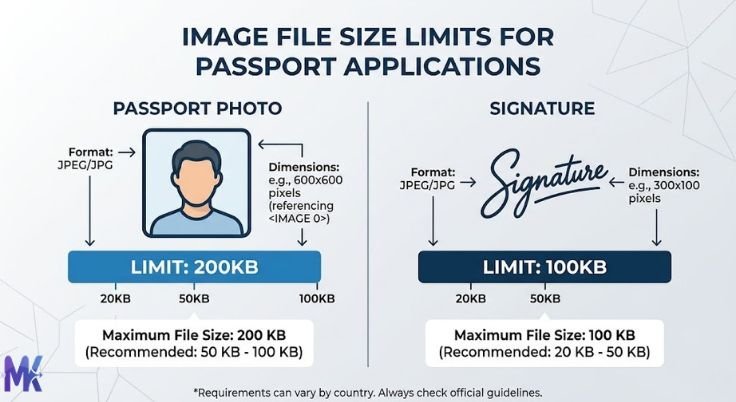
Pass- und Visumanträge – Die meisten Passfoto-Upload-Portale benötigen Bilder zwischen 20 KB und 200 KB. Einige sind sogar strenger und benötigen Fotos unter 50 KB.
Jobbewerbungsportale (Regierungsjobs) – Portale wie SSC, UPSC, staatliche Recruiting-Seiten und ähnliche Plattformen benötigen typischerweise:
- Foto: 20 KB bis 50 KB (manchmal bis 100 KB)
- Unterschrift: 10 KB bis 30 KB
Ausweis- und Registrierungsformulare – Portale für Führerscheine, Wählerausweise, Aadhaar-Aktualisierungen und ähnliche Dokumente akzeptieren normalerweise Bilder zwischen 10 KB und 200 KB.
Bildungs- und Stipendienformulare – Hochschulzulassungsformulare und Stipendienportale erlauben normalerweise 50 KB bis 200 KB für Fotos.
Bankkonten- und KYC-Formulare – Online-KYC-Formulare akzeptieren typischerweise Bilder unter 100 KB oder 200 KB.
Die Faustregel: Überprüfe immer die spezifischen Anweisungen des Portals, bevor du hochlädst. Dann komprimiere dein Bild entsprechend.
Welche Art von Bildern verlangen Regierungsformulare normalerweise?
Regierungsformulare erfordern typischerweise zwei Arten von Bildern:
Passfoto
Dies ist die häufigste Anforderung. Die meisten Portale verlangen:
- Ein aktuelles, klares Farbfoto
- Weißer oder heller Hintergrund
- Gesicht klar sichtbar, keine Sonnenbrille
- Format: JPG oder JPEG (am häufigsten)
- Größe: Normalerweise 10 KB bis 100 KB
- Abmessungen: Oft 200×200 Pixel bis 600×600 Pixel

Unterschriftsbild
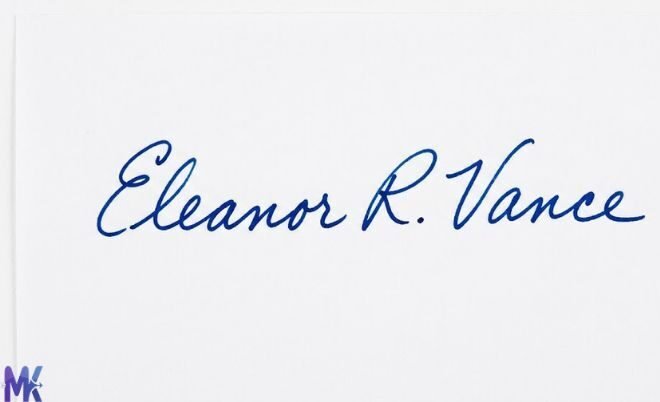
Viele Portale – besonders für Regierungsjob-Bewerbungen – verlangen auch eine eingescannte Unterschrift. Die Anforderungen umfassen normalerweise:
- Unterschrift auf weißem Papier mit schwarzer oder blauer Tinte
- Klar gescannt oder fotografiert
- Format: JPG oder JPEG
- Größe: Normalerweise 10 KB bis 30 KB
Unterstützende Dokumente
Einige Formulare verlangen auch das Hochladen von gescannten Kopien von:
- Geburtsurkunde
- Notenblättern
- Kastenzertifikat
- Einkommensbescheinigung
- Adressnachweis
Diese werden normalerweise im JPG- oder PDF-Format akzeptiert, mit Größenbeschränkungen zwischen 100 KB und 500 KB.
Was passiert, wenn du die falsche Größe hochlädst?
Die Leute machen oft einen von zwei Fehlern:
Zu groß: Das Portal lehnt die Datei sofort ab. Du erhältst eine Fehlermeldung und kannst mit dem Antrag nicht fortfahren. In einigen Fällen können wiederholte fehlgeschlagene Versuche dein Konto oder deine Einreichung vorübergehend sperren.
Zu klein oder überkomprimiert: Wenn du das Bild zu aggressiv komprimierst, wird das Foto unscharf und unkenntlich. Beamte könnten deinen Antrag ablehnen, weil das Gesicht auf dem Foto nicht klar genug ist.
Das Ziel ist es, den optimalen Punkt zu treffen – klein genug, um die Größenbeschränkung zu bestehen, aber klar genug, um akzeptiert zu werden.
Genau das macht ein gutes Komprimierungstool für dich.
Welches Bildformat solltest du für Regierungsformulare verwenden?
Diese Frage beantworten viele falsch. Klären wir das.
JPG / JPEG – Die Standardwahl
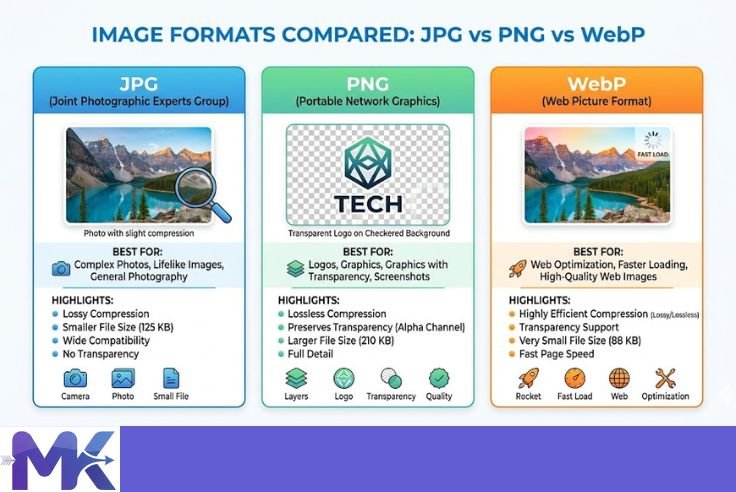
Fast jedes Regierungsportal der Welt akzeptiert das JPG-Format. Es ist die sicherste und am weitesten verbreitete Option.
JPG verwendet verlustbehaftete Komprimierung, das heißt, es reduziert die Dateigröße, indem es winzige Details entfernt, die das menschliche Auge nicht leicht erkennen kann. Für ein Passfoto oder eine Unterschrift funktioniert das perfekt – das Bild bleibt klar und die Datei wird klein.
Verwende immer JPG, es sei denn, das Portal verlangt ausdrücklich etwas anderes.
PNG – Nur verwenden, wenn erforderlich
PNG-Dateien sind für dasselbe Bild größer als JPG-Dateien. Die meisten Regierungsportale benötigen kein PNG, und das Hochladen eines PNG-Fotos könnte sogar die Größenbeschränkung überschreiten, weil die Datei größer ist.
Verwende PNG nur, wenn das Portal ausdrücklich danach verlangt.
PDF – Für Dokumente, nicht für Fotos
Gescannte Urkunden und Dokumente werden normalerweise als PDF-Dateien eingereicht. Dein Foto und deine Unterschrift sollten jedoch fast immer im JPG-Format sein, nicht als PDF.
WebP – Normalerweise nicht akzeptiert
WebP ist ein modernes Format, das ausgezeichnet für Websites ist, aber die meisten Regierungsportale unterstützen es noch nicht. Bleibe bei JPG für die Einreichung bei Regierungsformularen.
Fazit: Verwende JPG für dein Foto und deine Unterschrift. Verwende PDF für Dokumente. Überprüfe immer die spezifischen Anweisungen des Portals.
So überprüfst du deine Bildgröße vor dem Hochladen
Bevor du etwas komprimierst, musst du deine aktuelle Bildgröße kennen. So überprüfst du sie auf verschiedenen Geräten:
- Windows: Rechtsklick auf die Bilddatei → „Eigenschaften“ klicken → zum Tab „Allgemein“ gehen → auf das Feld „Größe“ schauen. Es zeigt die Dateigröße in KB oder MB an.
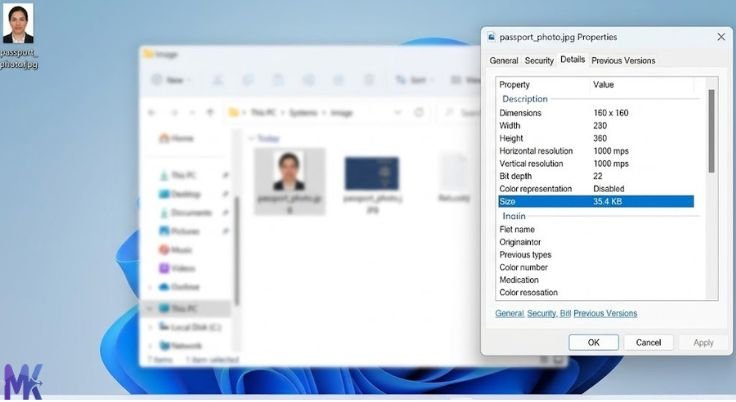
- Mac: Rechtsklick auf das Bild → „Info“ klicken → auf das Feld „Größe“ unter „Allgemein“ schauen.
- Android: Öffne deine Galerie → tippe auf das Foto → tippe auf die drei Punkte (Menü) → tippe auf „Details“ oder „Info“. Die Dateigröße wird dort aufgelistet.
- iPhone: Öffne die Fotos-App → tippe auf das Foto → wische nach oben. Die Dateigröße wird unter „Metadaten“ angezeigt (möglicherweise benötigst du eine Drittanbieter-App wie „Photos Info“).
Sobald du die aktuelle Größe kennst, weißt du genau, wie stark du komprimieren musst.
Schritt-für-Schritt: So komprimierst du Bilder für Regierungsformulare
Jetzt gehen wir den eigentlichen Prozess durch. Dies funktioniert für Passfotos, Unterschriftsbilder und alle anderen Bilder, die ein Regierungsportal benötigen könnte.
Schritt 1 – Mache dein Bild oder scanne es
Für ein Passfoto: Verwende eine gute Handykamera. Stelle dich vor eine einfarbige weiße Wand. Achte auf helle und gleichmäßige Beleuchtung. Mache das Foto genau von vorne – keine Neigung.
Für eine Unterschrift: Unterschreibe deinen Namen deutlich auf weißem Papier mit einem schwarzen oder blauen Stift. Fotografiere es dann mit deiner Handykamera direkt von oben. Achte darauf, dass das Bild scharf und nicht unscharf ist.
Für gescannte Dokumente: Verwende eine Scan-App wie Adobe Scan, Microsoft Lens oder CamScanner, um einen sauberen, klaren Scan des Dokuments zu erhalten.
Schritt 2 – Überprüfe die Anforderungen des Portals
Bevor du komprimierst, lies die spezifischen Anforderungen des Portals, bei dem du dich bewirbst. Notiere:
- Akzeptiertes Dateiformat (JPG, PNG, PDF)
- Maximale Dateigröße (z. B. 50 KB, 100 KB)
- Bildabmessungen (z. B. 200×200 Pixel, 3,5 cm × 4,5 cm)
Das sagt dir, auf welche Größe du komprimieren musst.
Schritt 3 – Öffne das Komprimierungstool
Gehe in deinem Browser zu mbtokb.site. Keine Anmeldung erforderlich. Keine Software zur Installation. Das Tool funktioniert auf jedem Gerät – Telefon, Tablet oder Computer.
Schritt 4 – Lade dein Bild hoch
Klicke auf die Upload-Schaltfläche und wähle dein Foto- oder Unterschriftsbild aus. Du kannst mehrere Bilder auf einmal hochladen – zum Beispiel dein Foto und deine Unterschrift gleichzeitig – und sie alle zusammen komprimieren.

Schritt 5 – Wähle deine Zielgröße
Option A – Benutzerdefinierte Größe: Wenn das Portal eine bestimmte Größe wie 50 KB oder 80 KB verlangt, gib diese Zahl in das benutzerdefinierte Größenfeld ein. Das Tool komprimiert dein Bild so nah wie möglich an diese Größe.

Option B – Feste Größe: Wenn du nur eine schnelle Komprimierung ohne Zahleneingabe benötigst, wähle aus den vorgefertigten Optionen:
- Auf 10 KB komprimieren
- Auf 50 KB komprimieren
- Auf 100 KB komprimieren
- Auf 150 KB komprimieren
- Auf 200 KB komprimieren
- Auf 250 KB komprimieren
- Auf 300 KB komprimieren
- Auf 350 KB komprimieren
Für die meisten Regierungsformulare deckt die Komprimierung auf 50 KB oder 100 KB die Mehrzahl der Fälle ab.
Schritt 6 – Komprimieren und herunterladen
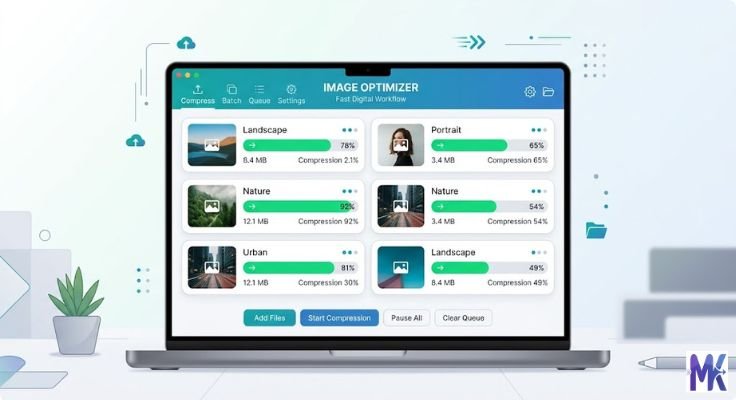
Klicke auf die Schaltfläche „Komprimieren“. Das Tool verarbeitet dein Bild in Sekundenschnelle.
Sobald dies erledigt ist, lade jedes komprimierte Bild mit einem einzigen Klick einzeln herunter. Dein Bild ist nun bereit, auf das Regierungsportal hochgeladen zu werden.
Schritt 7 – Überprüfe das Ergebnis
Öffne vor dem Hochladen das komprimierte Bild und wirf einen kurzen Blick darauf. Achte darauf, dass:
- Das Gesicht klar sichtbar ist (bei Fotos)
- Die Unterschrift lesbar ist
- Das Bild nicht zu dunkel oder unscharf ist
Wenn es gut aussieht – lade es hoch. Wenn es zu unscharf aussieht, komprimiere es auf eine etwas höhere Größe (z. B. 100 KB anstelle von 50 KB).
👉 Komprimiere deine Regierungsformularbilder kostenlos auf mbtokb.site
Bulk-Komprimierung – Komprimiere mehrere Bilder auf einmal
Hier ist etwas, das die meisten Leute nicht wissen: Du kannst alle deine Regierungsformularbilder gleichzeitig komprimieren.
Auf mbtokb.site kannst du mehrere Bilder auf einmal hochladen – dein Passfoto, deine Unterschrift und sogar gescannte Dokumentenbilder – und sie alle mit einem einzigen Klick komprimieren.
Dies ist besonders nützlich, wenn:
- Du ein Formular ausfüllst, das 3–5 verschiedene Bild-Uploads erfordert
- Du einem Familienmitglied oder Freund hilfst, auch seinen Antrag auszufüllen
- Du gleichzeitig Anträge bei mehreren Portalen einreichst
Anstatt Bilder einzeln zu komprimieren, erledigt die Bulk-Komprimierung alles in einem Durchgang. Lade alle deine Bilder hoch, lege die Zielgröße fest, komprimiere und lade herunter. Einfach.
Spezifische Regierungsportale und ihre Anforderungen
Schauen wir uns einige Beispiele an, damit du genau weißt, was dich erwartet.
Passantrag (Indien – Pass Seva Portal)
Fotoanforderungen:
- Format: JPG
- Größe: 10 KB bis 100 KB
- Abmessungen: Minimum 200×200 Pixel
- Hintergrund: Weiß
Tipp: Komprimiere dein Foto auf etwa 50–80 KB, um sicher innerhalb des Limits zu bleiben und gleichzeitig eine klare Qualität zu erhalten.
Bewerbungen für Regierungsjobs (SSC, UPSC, staatliche PSCs)
Diese Portale gehören zu den strengsten. Typische Anforderungen:
- Foto: JPG, 20 KB bis 50 KB
- Unterschrift: JPG, 10 KB bis 20 KB
- Abmessungen variieren je nach Portal
Tipp: Lies die offizielle Mitteilung immer sorgfältig. Einige Portale geben genaue Abmessungen vor (wie 200×230 Pixel für Fotos, 140×60 Pixel für Unterschriften). Passe zuerst die Größe an, dann komprimiere.
Wählerausweis / EPIC-Aktualisierungen (NVSP-Portal)
Fotoanforderungen:
- Format: JPG
- Größe: Unter 2 MB (dieses ist großzügiger)
- Klares Gesichtsfoto erforderlich
Tipp: Auch wenn das Limit bei 2 MB liegt, ist es gute Praxis, auf unter 200 KB zu komprimieren, um schnellere Uploads zu ermöglichen.
Bank-KYC und Kontoeröffnung (Online)
Die meisten Banken erlauben:
- Foto: JPG oder PNG, unter 100 KB bis 500 KB
- Ausweisdokumente: PDF oder JPG, unter 1 MB bis 2 MB
Tipp: Komprimiere Fotos auf 100 KB und Dokumente auf unter 500 KB für eine problemlose Einreichung.
Stipendien- und Hochschulzulassungsportale
Die Anforderungen variieren stark, aber ein gemeinsamer Standard ist:
- Foto: JPG, 50 KB bis 200 KB
- Unterschrift: JPG, 20 KB bis 50 KB
Tipps für ein perfektes Regierungsformular-Foto
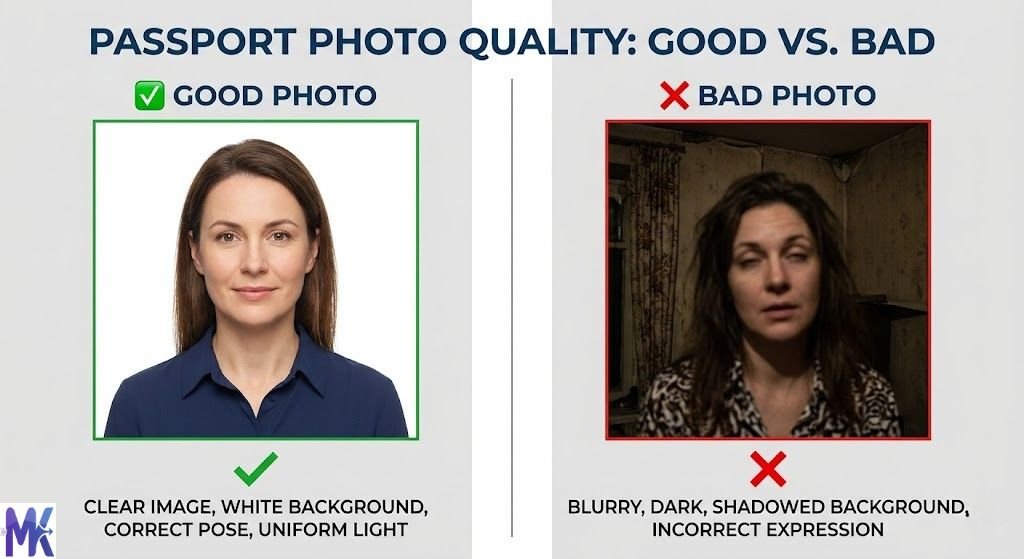
Die Komprimierung ist nur die halbe Geschichte. Die tatsächliche Qualität des Fotos ist ebenfalls wichtig. Hier sind einige schnelle Tipps, um jedes Mal ein sauberes, akzeptiertes Foto zu erhalten.
- Verwende gutes Licht – Mache dein Foto tagsüber in der Nähe eines Fensters. Natürliches Licht ist am vorteilhaftesten und erzeugt die klarsten Bilder. Vermeide schwaches Licht oder grelle Deckenleuchten.
- Einfarbig weißer Hintergrund – Die meisten Regierungsportale verlangen speziell einen weißen oder cremefarbenen Hintergrund. Stelle dich vor eine einfarbige Wand oder verwende ein weißes Bettlaken als Hintergrund.
- Schau direkt in die Kamera – Dein Gesicht sollte zentriert sein und direkt in die Kameralinse schauen. Keine Kopfneigung, keine Sonnenbrille, keine Hüte.
- Mache mehrere Aufnahmen – Mache 4–5 Fotos und wähle das klarste aus. Verwende nicht einfach das erste Foto, das du gemacht hast.
- Verwende die Rückkamera – Die Rückkamera eines Smartphones hat fast immer eine höhere Qualität als die Frontkamera (Selfie). Bitte jemanden, dein Foto zu machen, anstatt ein Selfie zu machen.
- Beschneide vor dem Komprimieren – Viele Foto-Apps ermöglichen es dir, dein Bild vor dem Speichern auf die richtigen Proportionen zuzuschneiden. Schneide zuerst zu, dann komprimiere. Dies vermeidet das Komprimieren von zusätzlichem Hintergrund, den du nicht brauchst.
Was tun, wenn dein Bild immer noch abgelehnt wird?
Selbst nach der Komprimierung lehnen einige Portale Bilder aus anderen Gründen als der Dateigröße ab. So kannst du Probleme beheben:
- Falsches Format: Überprüfe, dass du JPG hochlädst, nicht PNG oder WebP. Manche Portale sind sehr streng beim Format.
- Falsche Abmessungen: Das Portal könnte eine bestimmte Pixelgröße verlangen, nicht nur eine Dateigröße. Zum Beispiel 200×200 Pixel. Verwende ein kostenloses Tool zur Größenänderung von Bildern, um die Abmessungen zuerst anzupassen, dann komprimiere.
- Bild zu unscharf: Wenn du zu aggressiv komprimiert hast, wird das Foto unscharf. Komprimiere auf eine etwas höhere Größe – versuche 80 KB oder 100 KB anstelle von 20 KB.
- Probleme mit dem Dateinamen: Einige Portale akzeptieren keine Sonderzeichen in Dateinamen. Benenne deine Datei vor dem Hochladen in etwas Einfaches wie „photo.jpg“ oder „signature.jpg“ um.
- Browserprobleme: Manchmal liegt das Problem nicht bei deinem Bild, sondern beim Browser. Versuche, zu Google Chrome oder Mozilla Firefox zu wechseln, und stelle sicher, dass du die neueste Version verwendest.
Immer noch abgelehnt? Versuche, auf eine etwas größere Größe zu komprimieren und lade erneut hoch. Die meisten Portale haben einen kleinen Spielraum.
Häufig gestellte Fragen
Was ist die beste Größe für ein Regierungsformular-Foto?
Für die meisten indischen und internationalen Regierungsportale funktioniert ein Foto zwischen 20 KB und 100 KB am besten. Im Zweifelsfall ziele auf 50 KB ab – es ist klein genug, um die meisten Grenzen zu bestehen, und groß genug, um klar zu bleiben.
Kann ich Bilder auf meinem Telefon komprimieren?
Ja. mbtokb.site funktioniert auf jedem Gerät, einschließlich Android und iPhone. Öffne einfach die Website im Browser deines Telefons, lade dein Bild hoch, komprimiere es und lade es herunter. Keine App erforderlich.
Macht die Komprimierung mein Foto unscharf?
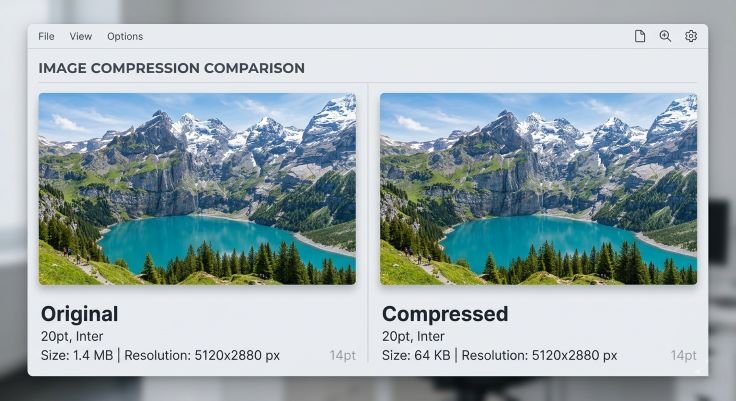
Ein gutes Komprimierungstool erhält die visuelle Qualität bei gleichzeitiger Reduzierung der Dateigröße. Wenn du auf eine angemessene Größe komprimierst (wie 50 KB für ein Standard-Passfoto), wird das Bild für das menschliche Auge vollkommen klar sein. Nur extreme Komprimierung auf sehr kleine Größen (wie 5 KB) wird die Qualität merklich beeinträchtigen.
Ist es sicher, Regierungsdokumente online zu komprimieren?
Auf mbtokb.site werden deine Bilder vollständig in deinem Browser verarbeitet. Sie werden niemals auf einen Server hochgeladen oder irgendwo gespeichert. Deine Dateien bleiben zu jeder Zeit auf deinem eigenen Gerät. Es ist völlig privat und sicher.
Kann ich mehrere Regierungsformularbilder auf einmal komprimieren?
Ja. mbtokb.site unterstützt die Bulk-Komprimierung. Du kannst dein Passfoto, deine Unterschrift und alle anderen Bilder gleichzeitig hochladen und sie alle mit einem Klick zusammen komprimieren.
Was ist, wenn das Portal ein PDF verlangt?
Wenn das Portal ein PDF verlangt (normalerweise für Dokumente, nicht für Fotos), musst du ein separates PDF-Konvertierungstool verwenden. Für Fotografien und Unterschriften verwende immer das JPG-Format.
Fazit
Regierungsformulare auszufüllen ist schon stressig genug, ohne sich mit Dateigrößenfehlern herumschlagen zu müssen. Aber jetzt weißt du genau, was zu tun ist.
Überprüfe die Anforderungen des Portals. Mache ein klares Foto oder einen Scan. Komprimiere dein Bild auf die richtige Größe. Lade es hoch und sende es ab.
Es ist ein einfacher Prozess – und das richtige Tool macht es noch einfacher. mbtokb.site ermöglicht es dir, Bilder für Regierungsformulare in Sekundenschnelle zu komprimieren, komplett kostenlos. Lade mehrere Bilder auf einmal hoch, wähle deine Zielgröße – ob 20 KB, 50 KB oder 100 KB – und lade deine komprimierten Dateien einzeln herunter.
Keine Anmeldung. Keine Software. Kein Aufwand. Alles funktioniert direkt in deinem Browser, und deine Bilder verlassen niemals dein Gerät.
Das nächste Mal, wenn dir ein Regierungsportal eine Größenbeschränkung entgegenwirft, weißt du genau, wie du damit umgehen musst.